Linux dağıtımlarının kontrolünü gerçekten eline al.Windows'ta da macOS'ta da.
Windows Subsystem for Linux arayüzlerinin hepsi bir dağıtımı başlatıp durdurabilir. WSL Manager onları diskler arasında taşır, WSL'in sessizce tuttuğu disk alanını geri alır, Docker kurulu olmadan herhangi bir Docker imajını dağıtıma dönüştürür, ikinci bir makinedeki WSL'i SSH üzerinden yönetir — ve yerleşik MCP sunucusuyla tüm ortamını bir yapay zekâ ajanına devreder.
WSL 2 kurulu Windows 10 (1903+) veya Windows 11
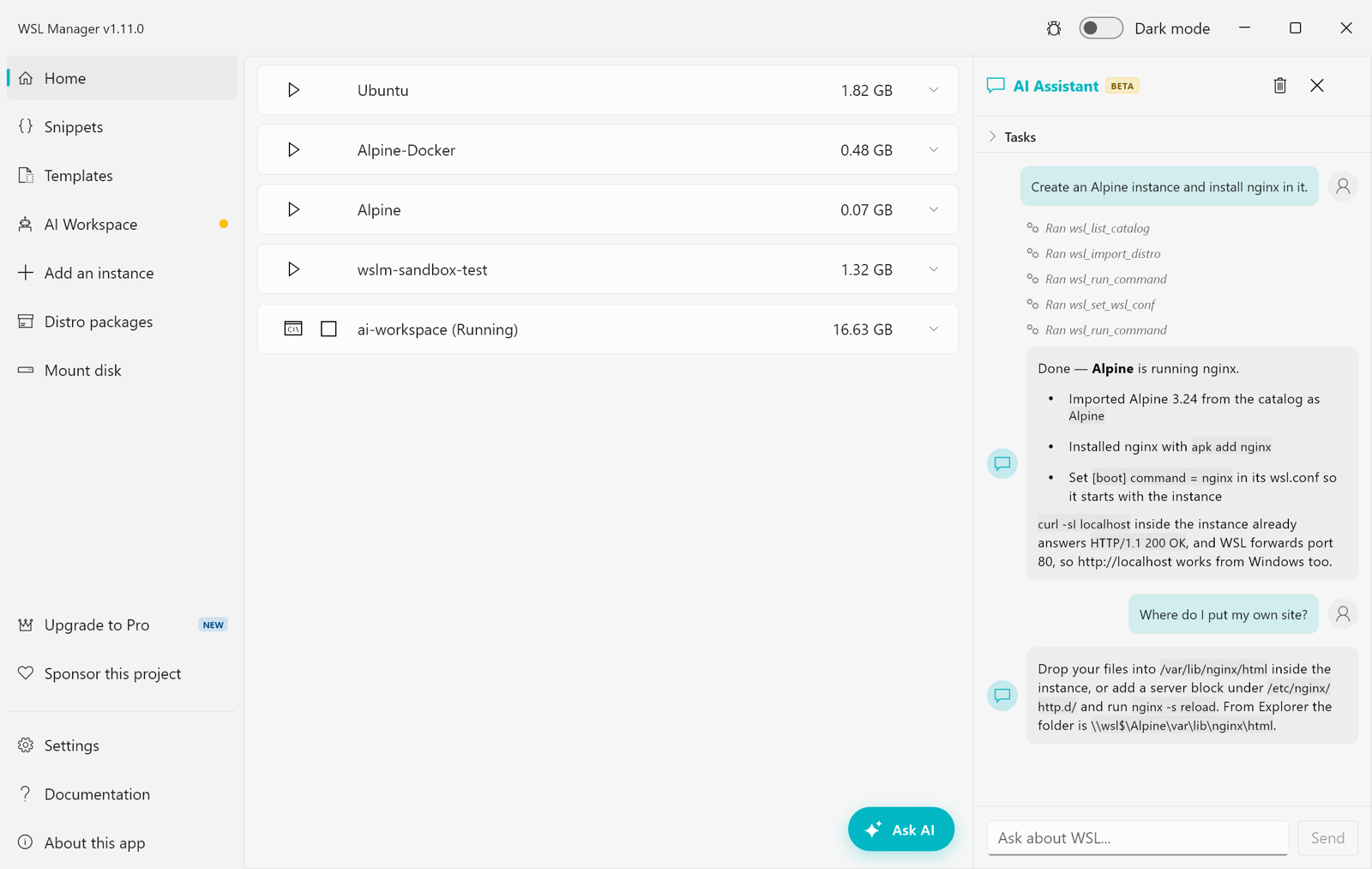
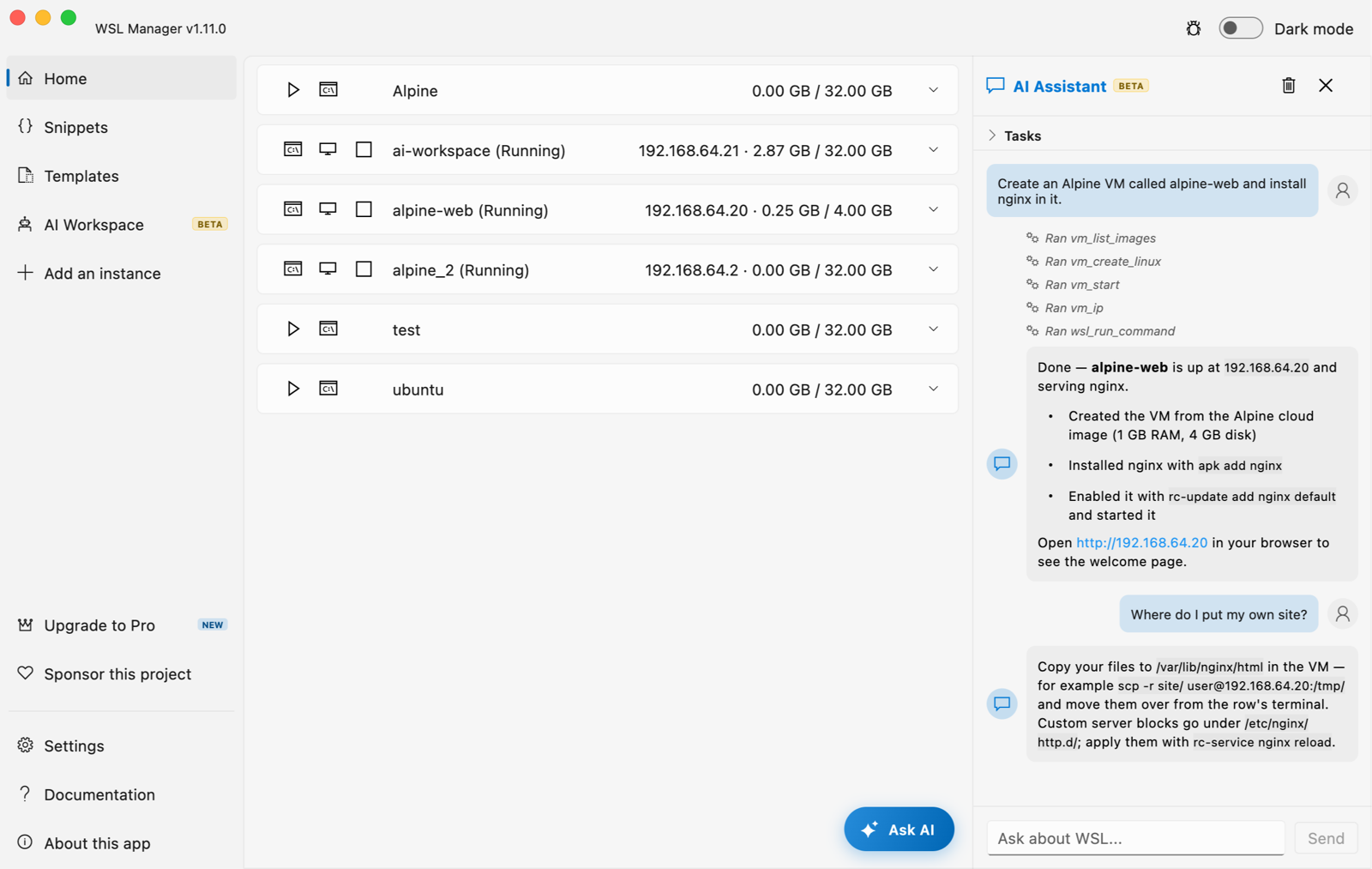
Diğer WSL arayüzlerinin atladığı kısımlar.
Bir dağıtımı başlatıp durdurmak işin kolay kısmı. Onu başka bir diske taşımak, disk alanını geri almak, bir Docker imajından örnek kurmak ya da bir ajanın WSL içinde çalışmasına izin vermek — WSL Manager yerini işte burada hak ediyor.
Taşı, kopyala ve sıkıştır
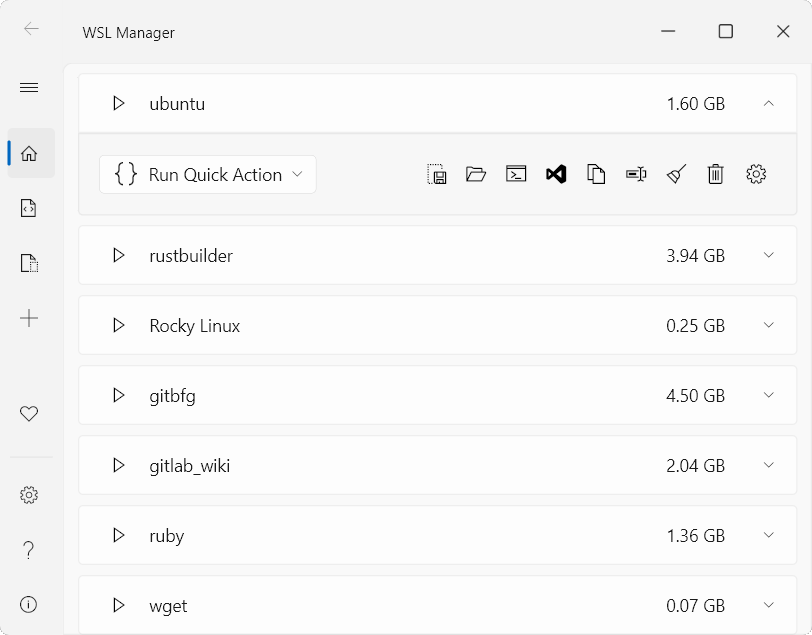
Bir örneği başka bir diske taşı, kopyala veya yeniden adlandır, yedekle — ve sanal diskini sıkıştırarak WSL'in kendiliğinden asla geri vermediği alanı geri kazan.
Dağıtım olarak herhangi bir Docker imajı
İmajı doğrudan Docker Hub'dan çek ve bir WSL örneğine dönüştür. Docker'ın kendisinin kurulu olması gerekmez.
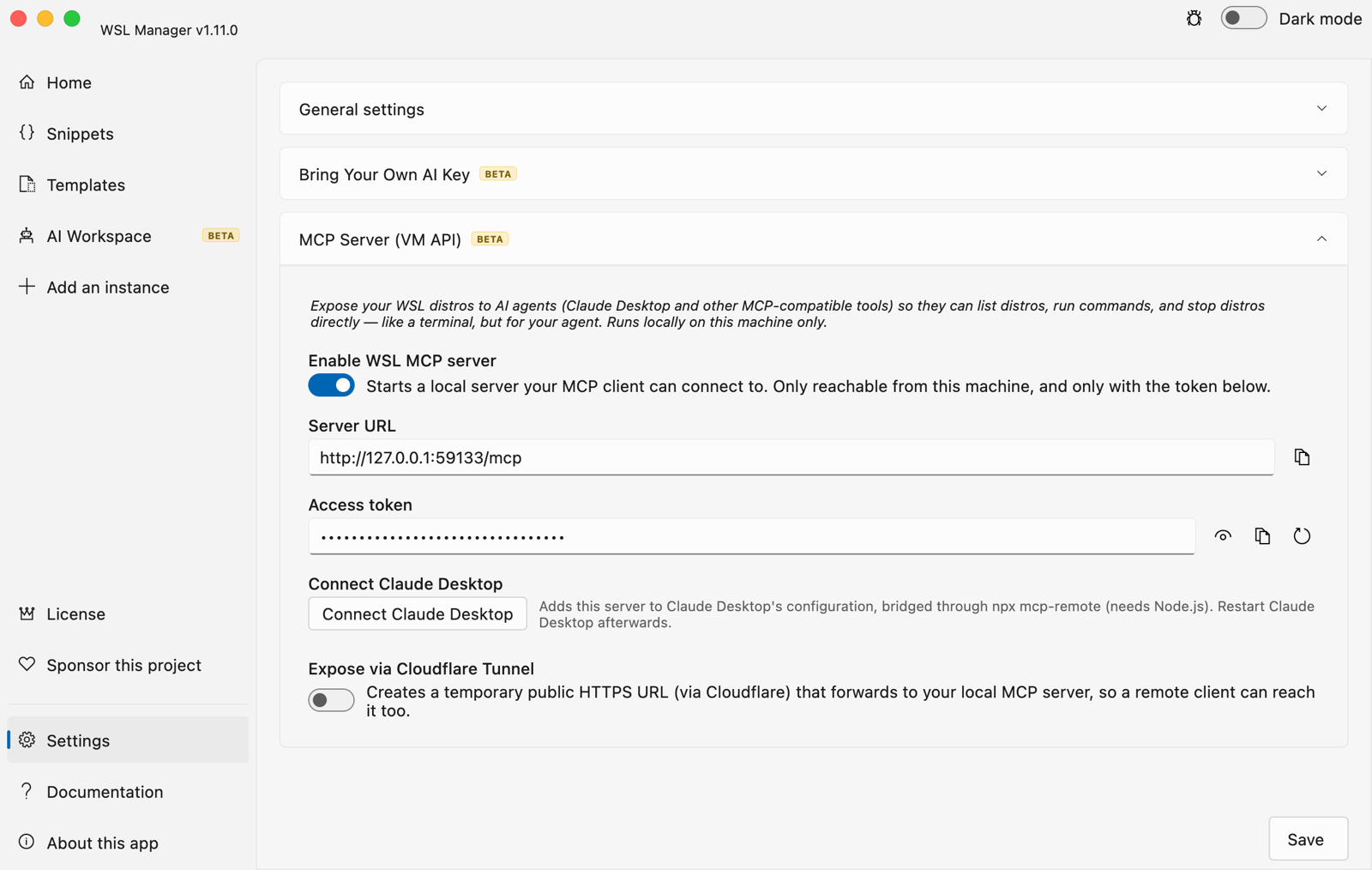
WSL'ini bir yapay zekâ ajanı sürsün
Yerleşik MCP sunucusu dağıtımlarını Claude Desktop ve diğer MCP istemcilerine açar; böylece bir ajan örnekleri listeleyebilir, komut çalıştırabilir ve gerçek terminal oturumları açık tutabilir.
Elle yapmaktan kurtulduğun diğer her şey.
Ufak ama biriken şeyler: aynı kurulumu tekrarlamak yerine şablonlar, bir komutu ezberlemek yerine snippet'ler, .wslconfig dosyasını düzenlemek yerine bir arayüz ve diğer makinendeki dağıtımlar için de tek bir pencere.
Bütün dağıtımlar tek yerde
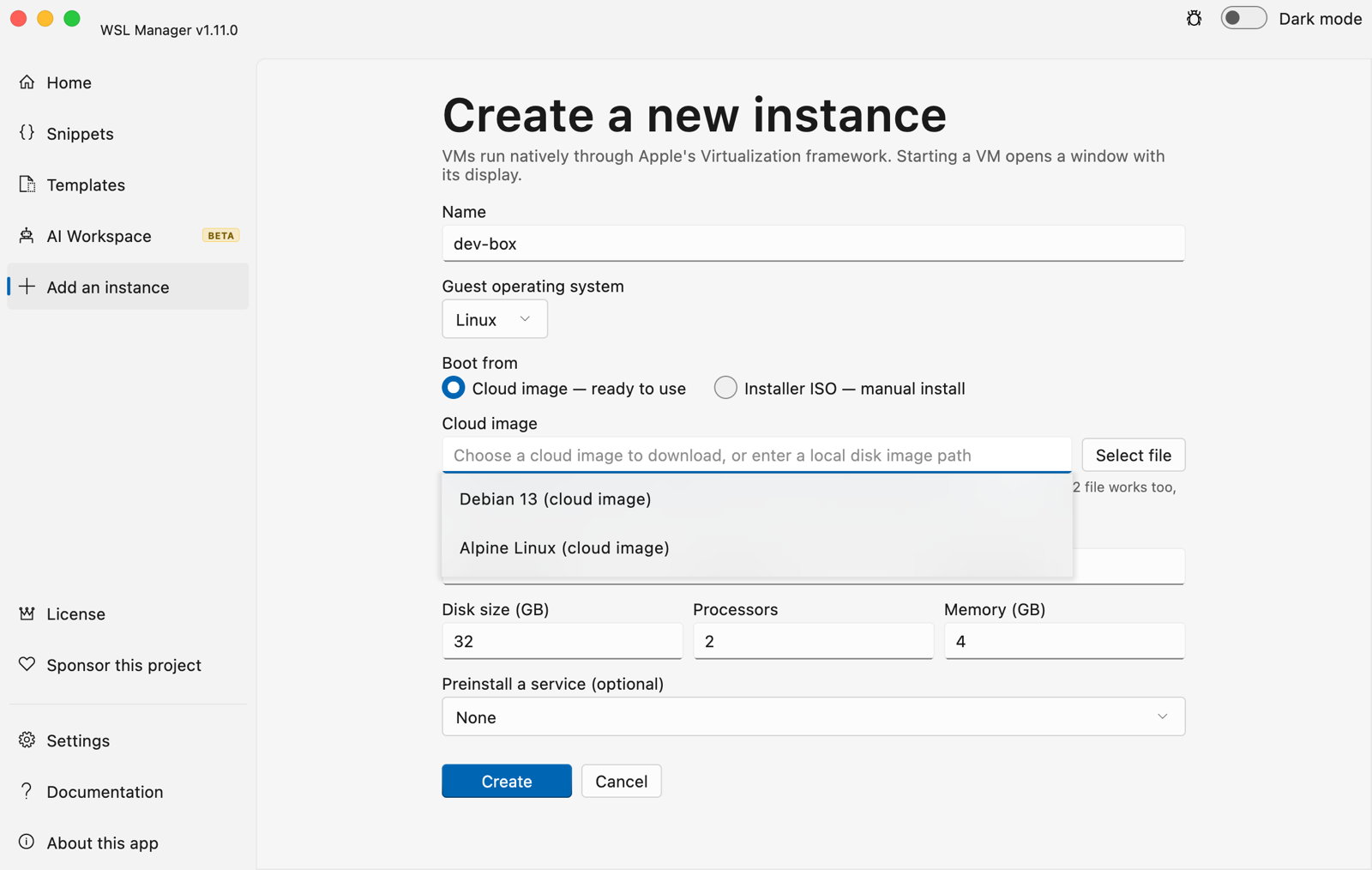
Örnekleri kur, kopyala, yeniden adlandır, yedekle ve sil. Ubuntu, Debian, Alpine, Kali Linux, openSUSE, SLES ya da WSL'in kabul ettiği herhangi bir rootfs.
Şablonlar
Ayarlanmış bir dağıtımın anlık görüntüsünü al ve ne zaman gerekirse ondan yeni kopyalar oluştur; aynı kurulumu ikinci kez yapma.
Snippet'ler
Kurulum komutlarını uygulamada sakla ve tek tıkla herhangi bir örnekte çalıştır. Windows Terminal'i, VS Code'u veya Dosya Gezgini'ni bir dağıtımın içinde aç.
Metin düzenleyicisiz ayarlar
Dağıtım başına systemd, automount, varsayılan kullanıcı ve başlangıç komutu. .wslconfig içindeki bellek, işlemci, takas, ağ ve DNS ayarları — hepsi bir arayüzden.
Diskleri ve VHD dosyalarını bağla
Fiziksel veya sanal bir diski WSL'e bağla; bölüm, dosya sistemi ve bağlama seçenekleri senin kontrolünde.
SSH üzerinden uzak WSL
İkinci bir Windows makinesine bağlan ve onun dağıtımlarını buradan, yerelmiş gibi yönet.
Çalıştırdığın her Linux makinesi için tek uygulama.
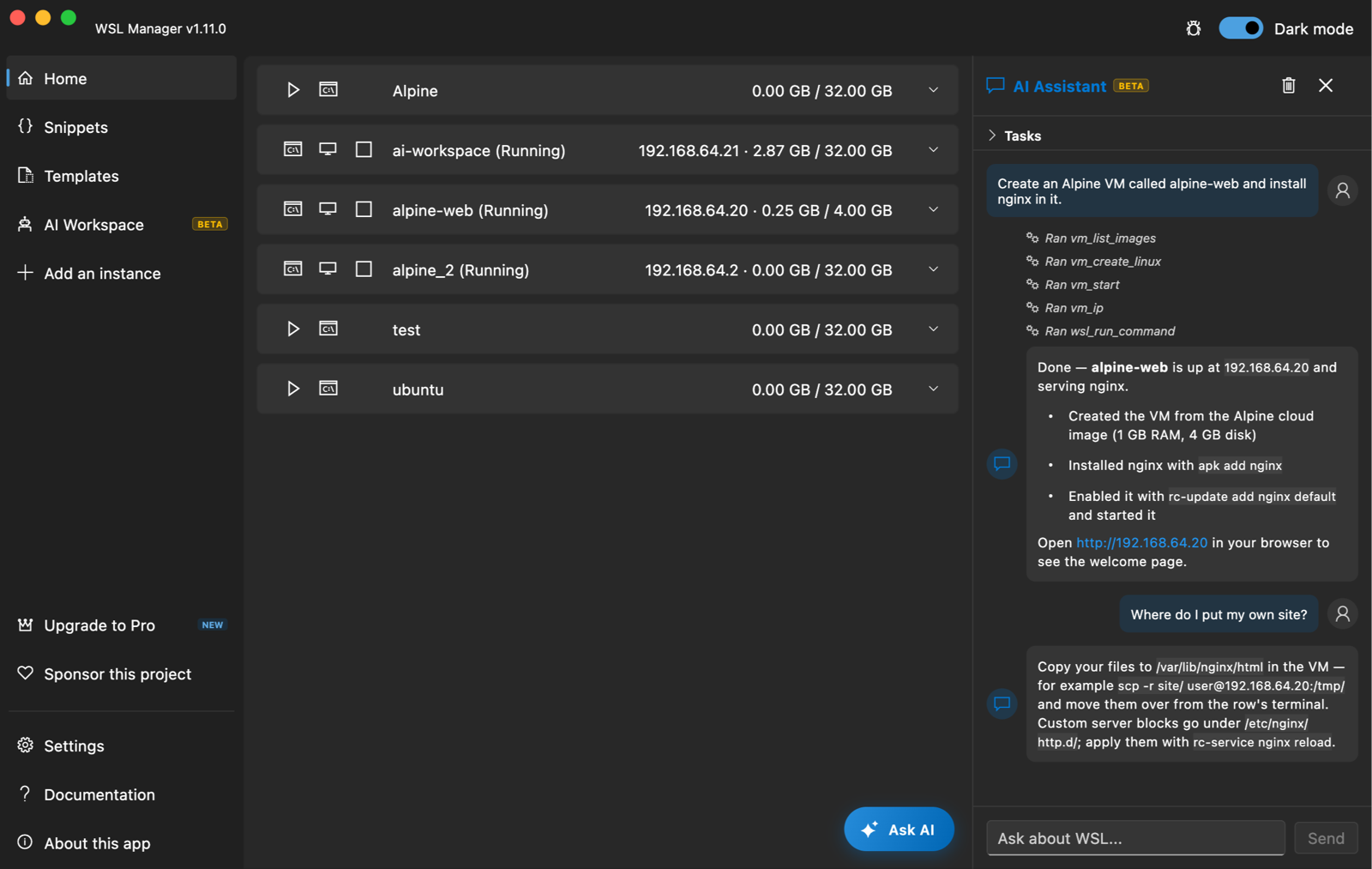
Windows'ta WSL dağıtımları, macOS'ta yerel sanal makineler. Aynı arayüz, aynı snippet'ler ve şablonlar, aynı yapay zekâ asistanı ve MCP sunucusu. Hangi masadaysan onun sürümünü seç.
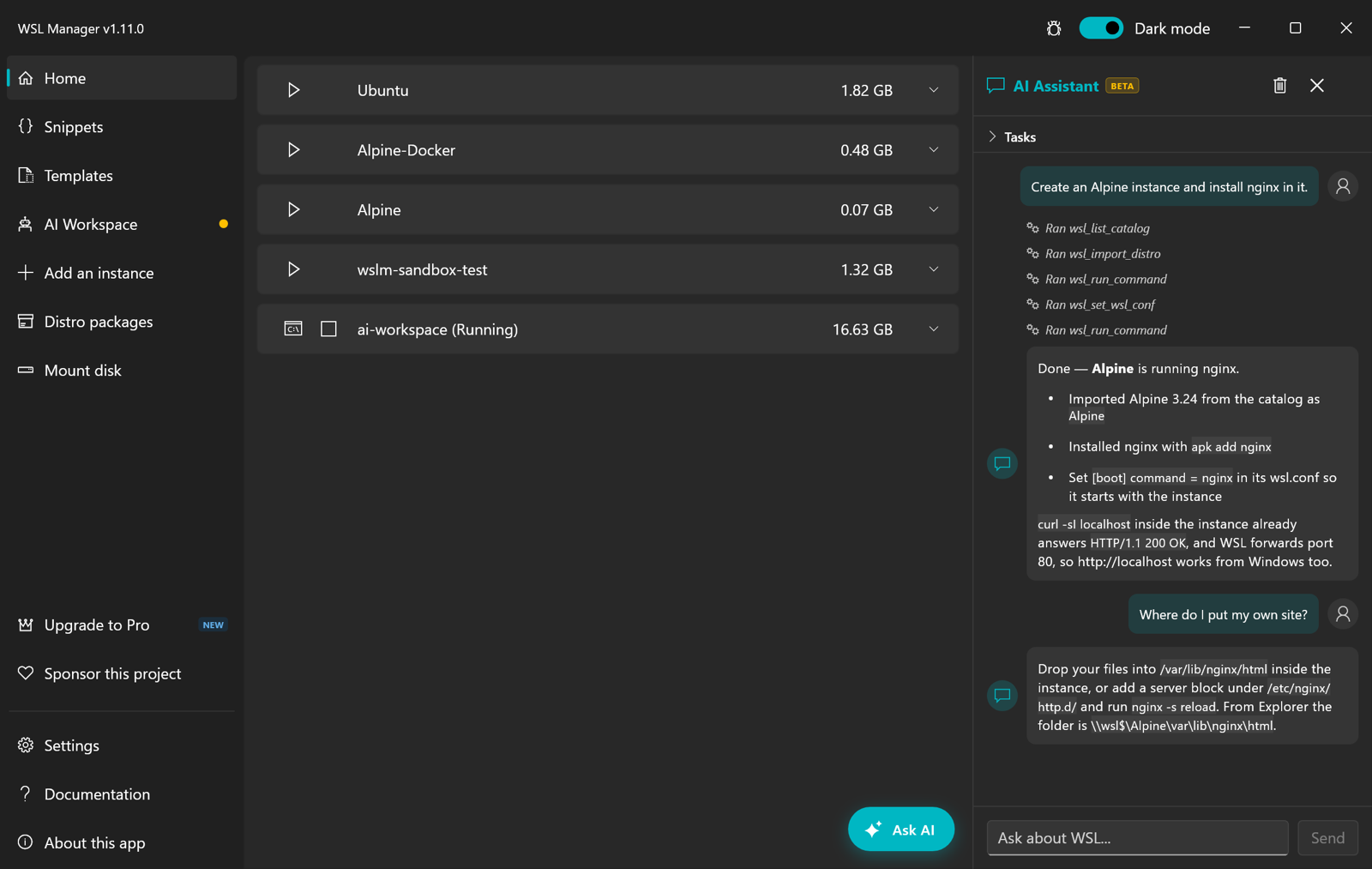
WSL 2 kurulu Windows 10 (1903+) veya Windows 11
WSL akışını bugün WSL Manager'la ileri taşı!
Geliştirme akışını “WSL Manager” ile baştan kuran binlerce meraklıya katıl. Hemen başla ve işini bir üst seviyeye taşı.
Sıkça sorulan sorular
Sormak istediğin başka bir şey varsa bize yaz.
WSL Manager için sistem gereksinimleri neler?
Windows'ta: WSL 2 kurulu Windows 10 sürüm 1903 veya üzeri (ya da Windows 11). macOS'ta: Apple Silicon veya Intel işlemcili bir Mac; uygulama orada WSL yerine Apple'ın Virtualization çatısıyla yerel sanal makineler yönetir. macOS konuk sanal makineleri Apple Silicon ister.
WSL Manager kaç Linux dağıtımını destekliyor?
WSL Manager Ubuntu, Alpine, Debian, OpenSUSE, Kali Linux ve SLES dahil pek çok Linux dağıtımını, ayrıca WSL'in desteklediği herhangi bir özel rootfs'i destekler.
WSL Manager ile örneklerimde hazır betikler çalıştırabilir miyim?
Evet, “Quick Actions” ile örneklerinde çalışan hazır betikler oluşturabilir, çalıştırabilir ve paylaşabilirsin. VSCode'u, Windows Terminal'i veya Dosya Gezgini'ni WSL örneğinde tek tıkla aç.
WSL örneğimin ayarlarını WSL Manager ile özelleştirebilir miyim?
Evet, WSL Manager ile özel başlangıç komutları ve kullanıcılar tanımlayabilir, WSL yapılandırmasını bir arayüzden düzenleyebilir, systemd, automount ve diğer ayarları açabilirsin.
WSL Manager Docker ile çalışıyor mu?
Evet, Docker'ın kurulu olmasına gerek kalmadan Docker imajlarını indirip WSL tabanın olarak bile kullanabilirsin.
macOS sürümü aynı uygulama mı?
Evet. Aynı arayüz, aynı snippet'ler ve şablonlar, aynı yapay zekâ asistanı ve MCP sunucusu. Mac'te WSL olmadığı için orada yönettiği örnekler WSL dağıtımları değil, yerel Linux (Apple Silicon'da ayrıca macOS) sanal makineleridir.
Linux dağıtımım WSL Manager tarafından desteklenmiyorsa?
Kendi rootfs dosyanı içe aktarıp WSL Manager ile kullanabilirsin.
WSL Manager'ı nereden indirebilirim?
Windows sürümü Microsoft Store'da. macOS sürümü her GitHub yayınına eklenen bir .dmg olarak gelir; ikisinin de kaynak kodu yine GitHub'da.
WSL Manager kurulum için özel izin istiyor mu?
Hayır, WSL Manager kurulum ya da kullanım için özel bir izin istemez.