Linux 배포판을 진짜로 내 손안에.Windows에서도, macOS에서도.
Windows Subsystem for Linux 프런트엔드라면 어느 것이든 배포판을 시작하고 멈출 수 있습니다. WSL Manager는 배포판을 다른 드라이브로 옮기고, WSL이 조용히 붙잡고 있던 디스크 공간을 되찾고, Docker 없이도 어떤 Docker 이미지든 배포판으로 만들고, 다른 컴퓨터의 WSL을 SSH로 관리하며, 내장 MCP 서버를 통해 환경 전체를 AI 에이전트에 넘깁니다.
WSL 2가 설치된 Windows 10(1903 이상) 또는 Windows 11
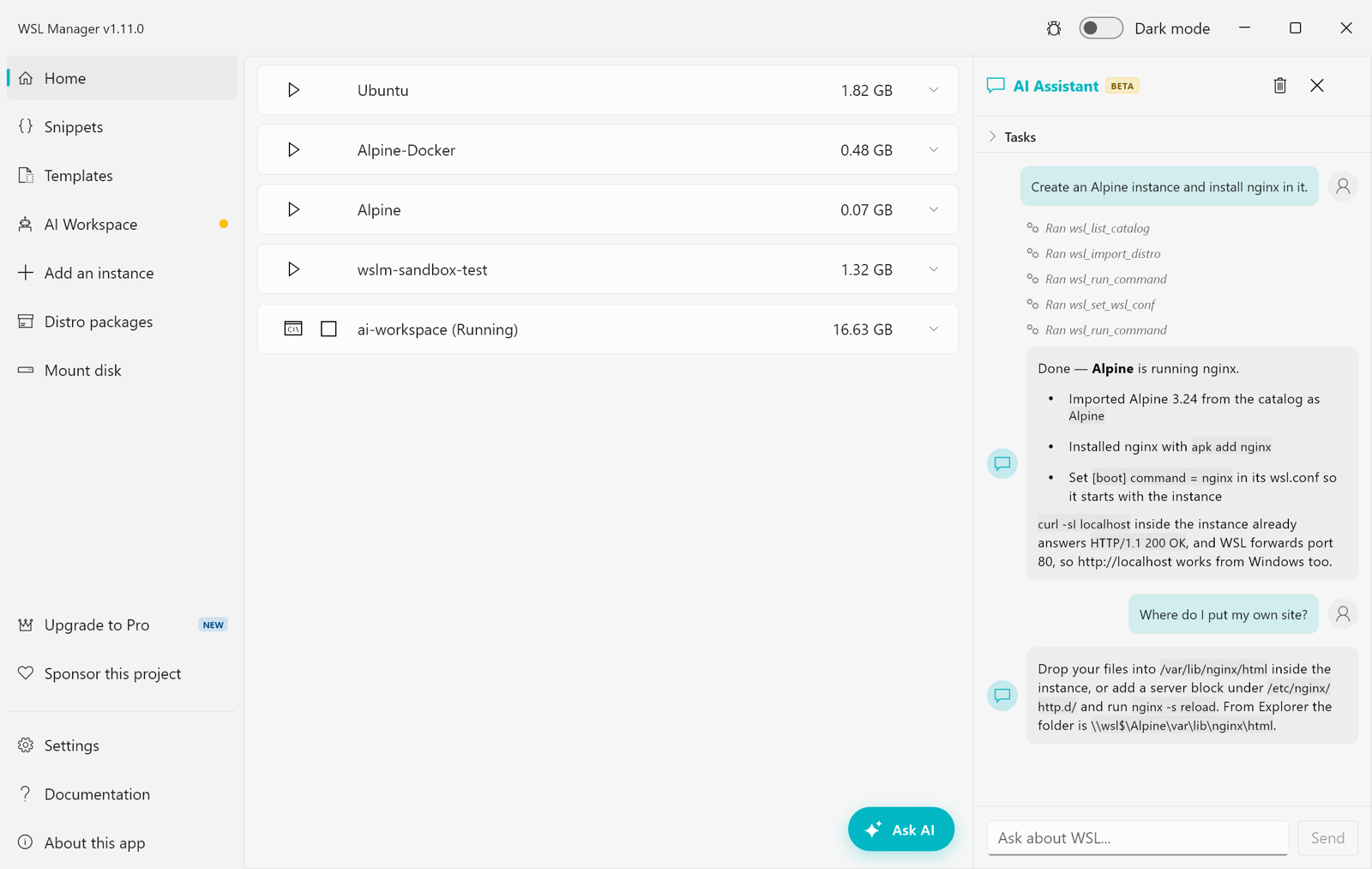
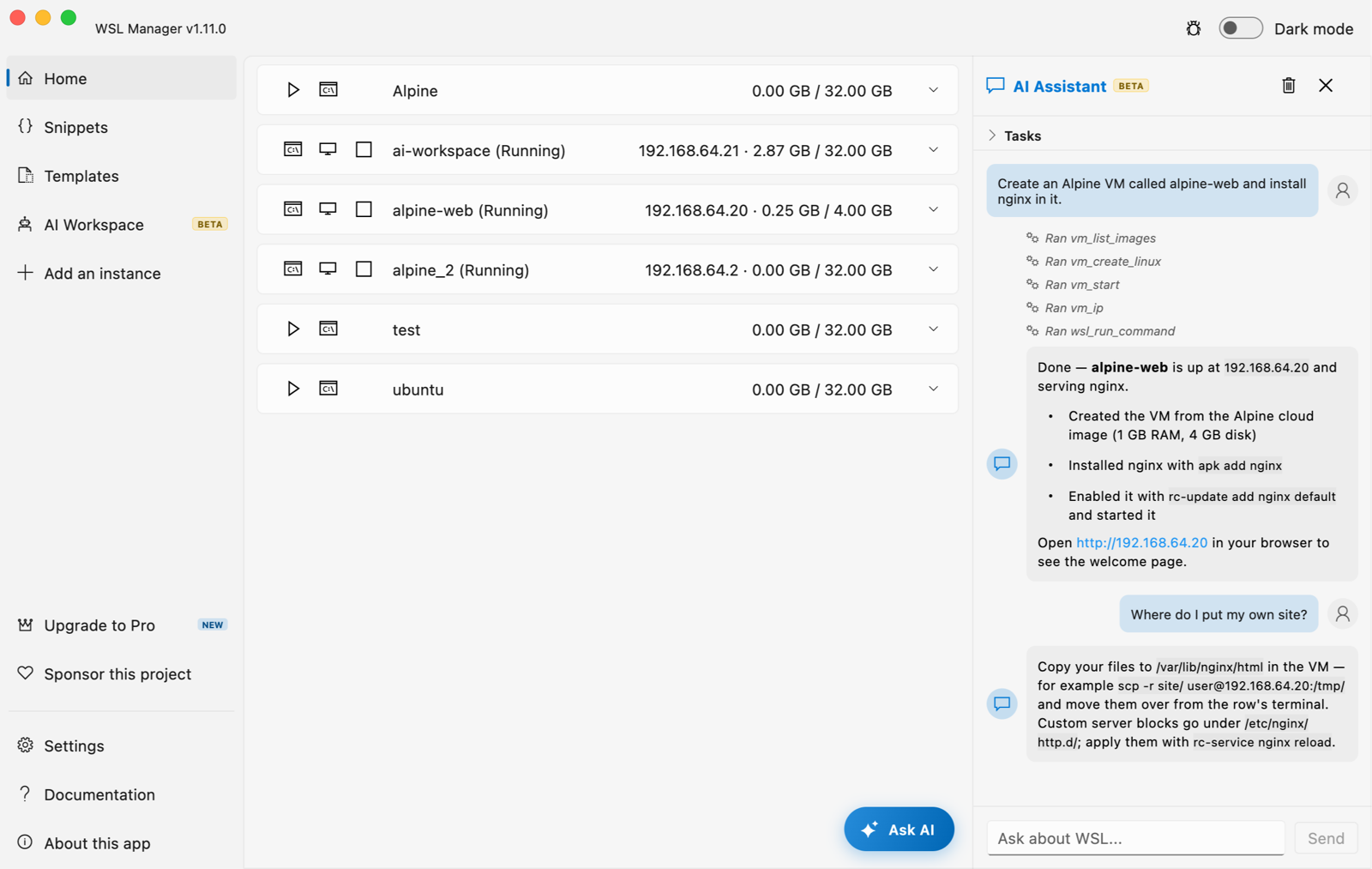
다른 WSL 프런트엔드가 빼놓는 바로 그 부분.
배포판을 시작하고 멈추는 건 쉬운 쪽입니다. 다른 드라이브로 옮기고, 디스크 공간을 되찾고, Docker 이미지로 인스턴스를 만들고, 에이전트가 WSL 안에서 일하게 하는 것 — WSL Manager의 값어치는 거기에 있습니다.
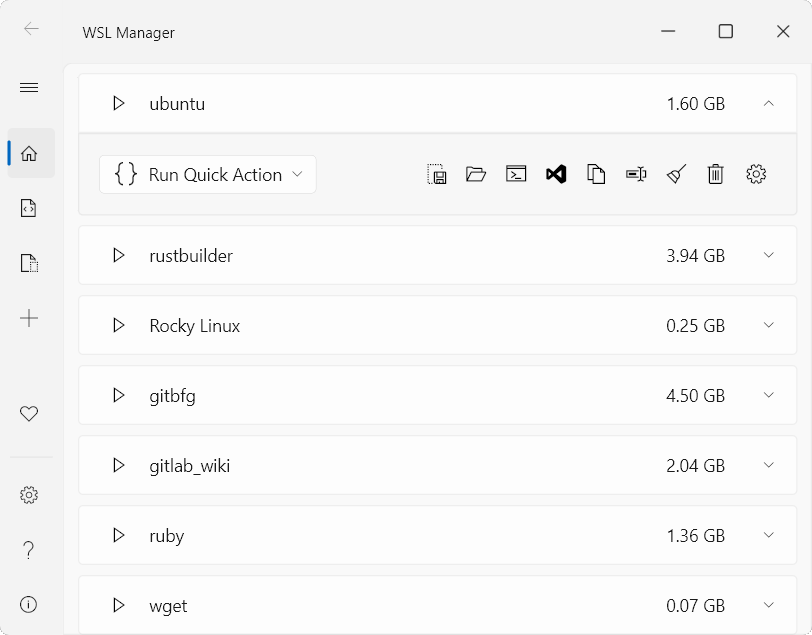
이동, 복사, 압축
인스턴스를 다른 드라이브로 옮기고, 복사하거나 이름을 바꾸고, 백업하고 — 가상 디스크를 압축해 WSL이 스스로는 절대 돌려주지 않는 공간을 되찾으세요.
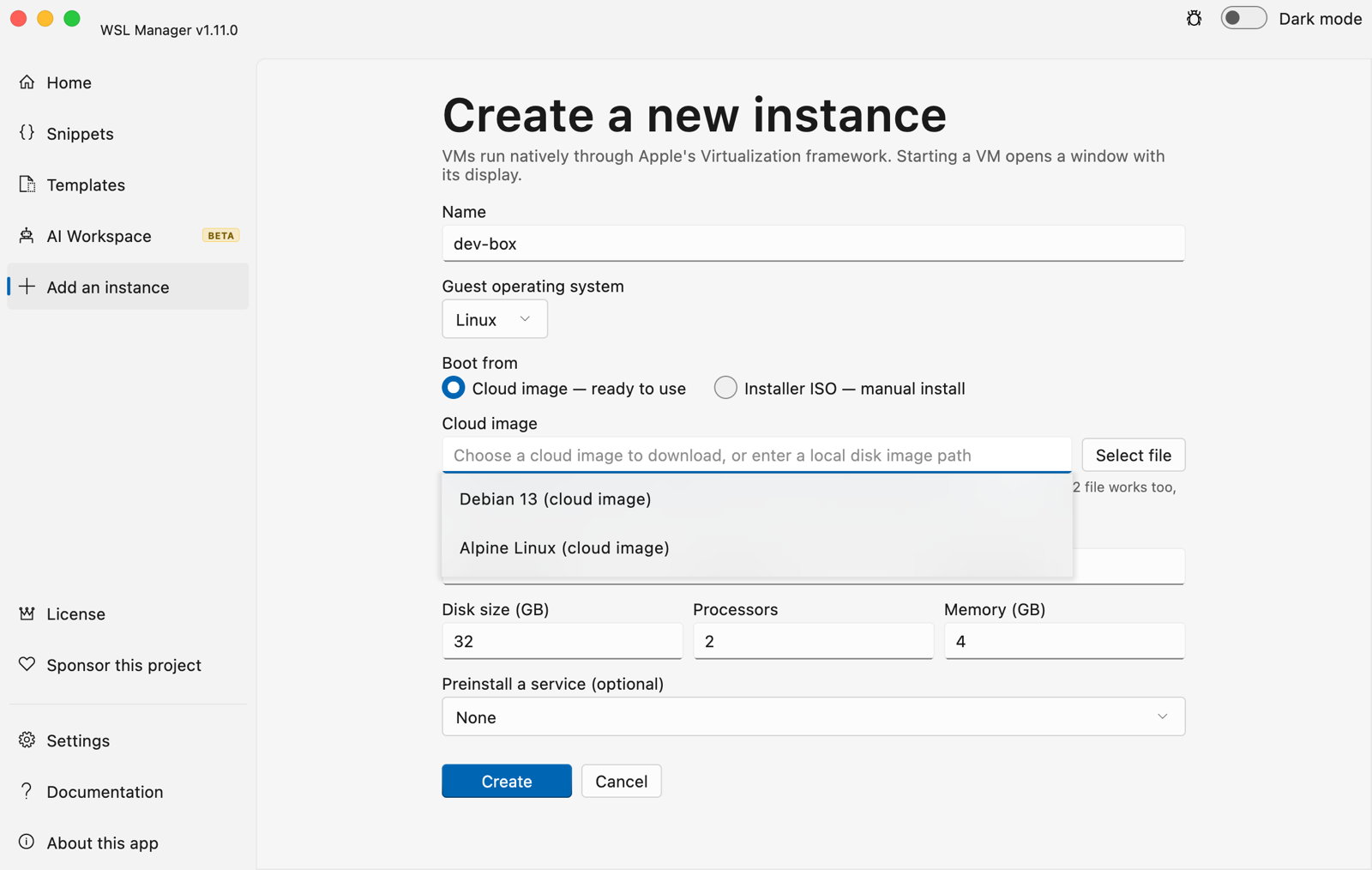
어떤 Docker 이미지든 배포판으로
Docker Hub에서 이미지를 바로 받아 WSL 인스턴스로 만드세요. Docker 자체는 설치할 필요가 없습니다.
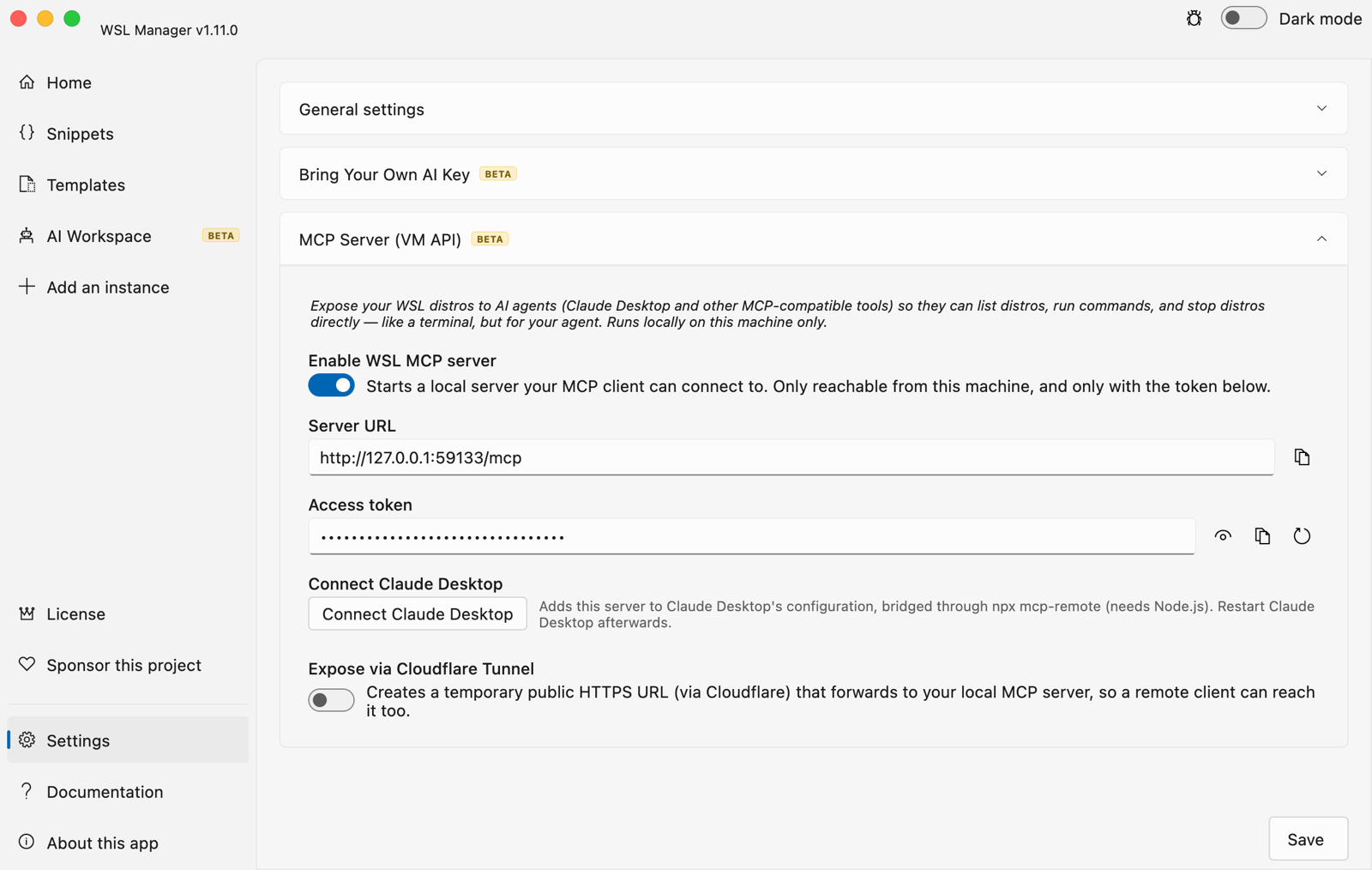
AI 에이전트가 WSL을 다루게
내장 MCP 서버가 배포판을 Claude Desktop을 비롯한 MCP 클라이언트에 열어 주므로, 에이전트가 인스턴스를 나열하고 명령을 실행하며 실제 터미널 세션을 유지할 수 있습니다.
손으로 하지 않아도 되는 나머지 전부.
쌓이면 커지는 자잘한 일들: 같은 설정을 반복하는 대신 템플릿, 명령을 외우는 대신 스니펫, .wslconfig를 편집하는 대신 GUI, 그리고 다른 컴퓨터의 배포판까지 한 창에서.
모든 배포판을 한곳에
인스턴스를 설치, 복사, 이름 변경, 백업, 삭제하세요. Ubuntu, Debian, Alpine, Kali Linux, openSUSE, SLES 등 WSL이 받아들이는 모든 rootfs를 지원합니다.
템플릿
설정을 마친 배포판을 스냅숏으로 저장해 두고 필요할 때마다 새 사본을 만드세요. 같은 설정을 두 번 할 필요가 없습니다.
스니펫
설정용 명령을 앱에 저장해 두고 어떤 인스턴스에서든 한 번의 클릭으로 실행하세요. 배포판 안에서 Windows Terminal, VS Code, 탐색기를 열 수 있습니다.
텍스트 편집기 없는 설정
배포판별 systemd, 자동 마운트, 기본 사용자, 시작 명령. .wslconfig의 메모리, 프로세서, 스왑, 네트워크, DNS까지 모두 GUI에서.
디스크와 VHD 마운트
물리 디스크나 가상 디스크를 WSL에 연결하고, 파티션과 파일 시스템, 마운트 옵션까지 직접 지정하세요.
SSH로 원격 WSL
다른 Windows 컴퓨터에 연결해 그곳의 배포판을 마치 로컬인 것처럼 여기서 관리하세요.
당신이 돌리는 모든 Linux 머신을 위한 하나의 앱.
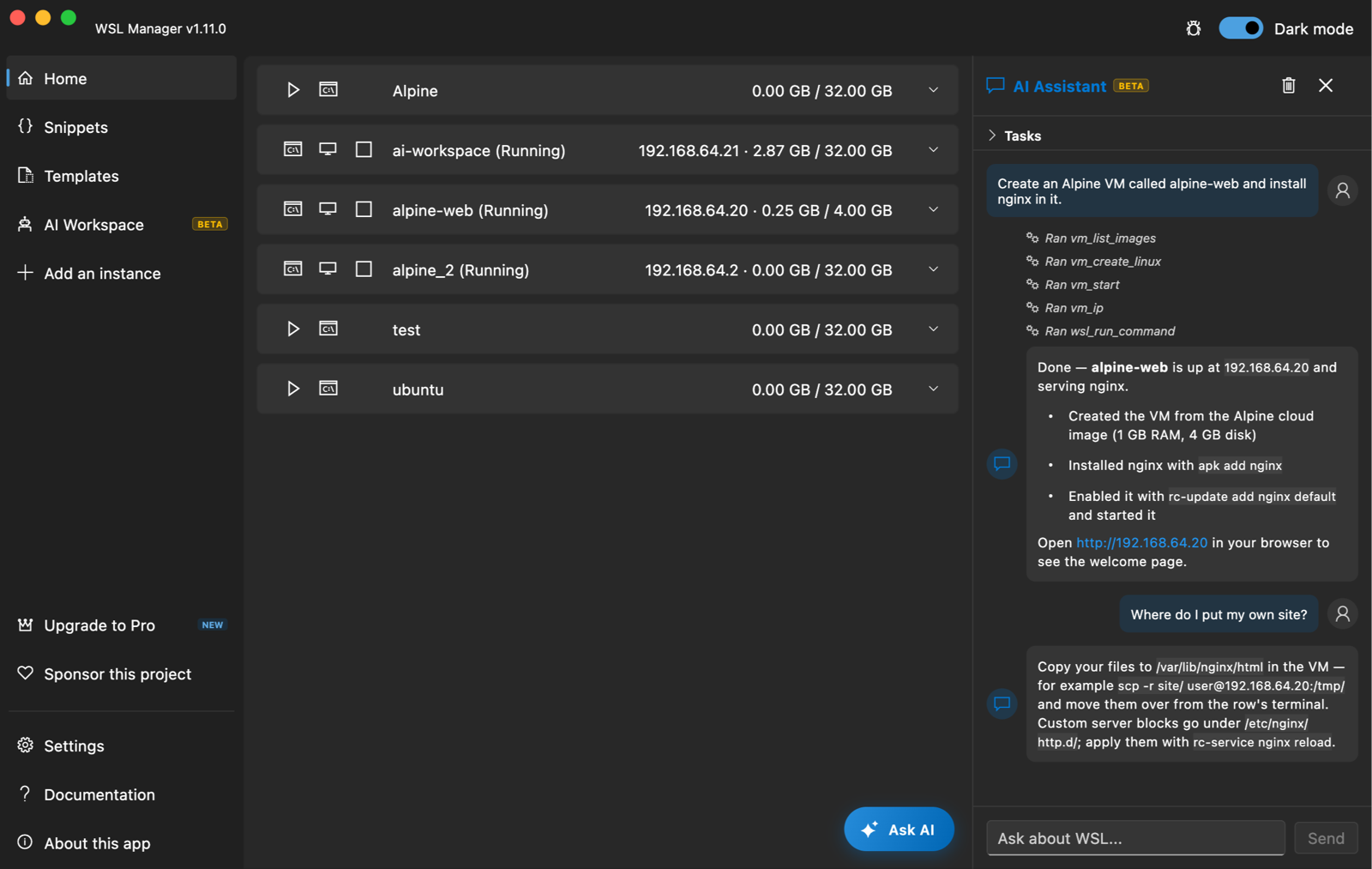
Windows에서는 WSL 배포판, macOS에서는 네이티브 가상 머신. 같은 인터페이스, 같은 스니펫과 템플릿, 같은 AI 어시스턴트와 MCP 서버. 지금 앉아 있는 책상에 맞는 버전을 고르세요.
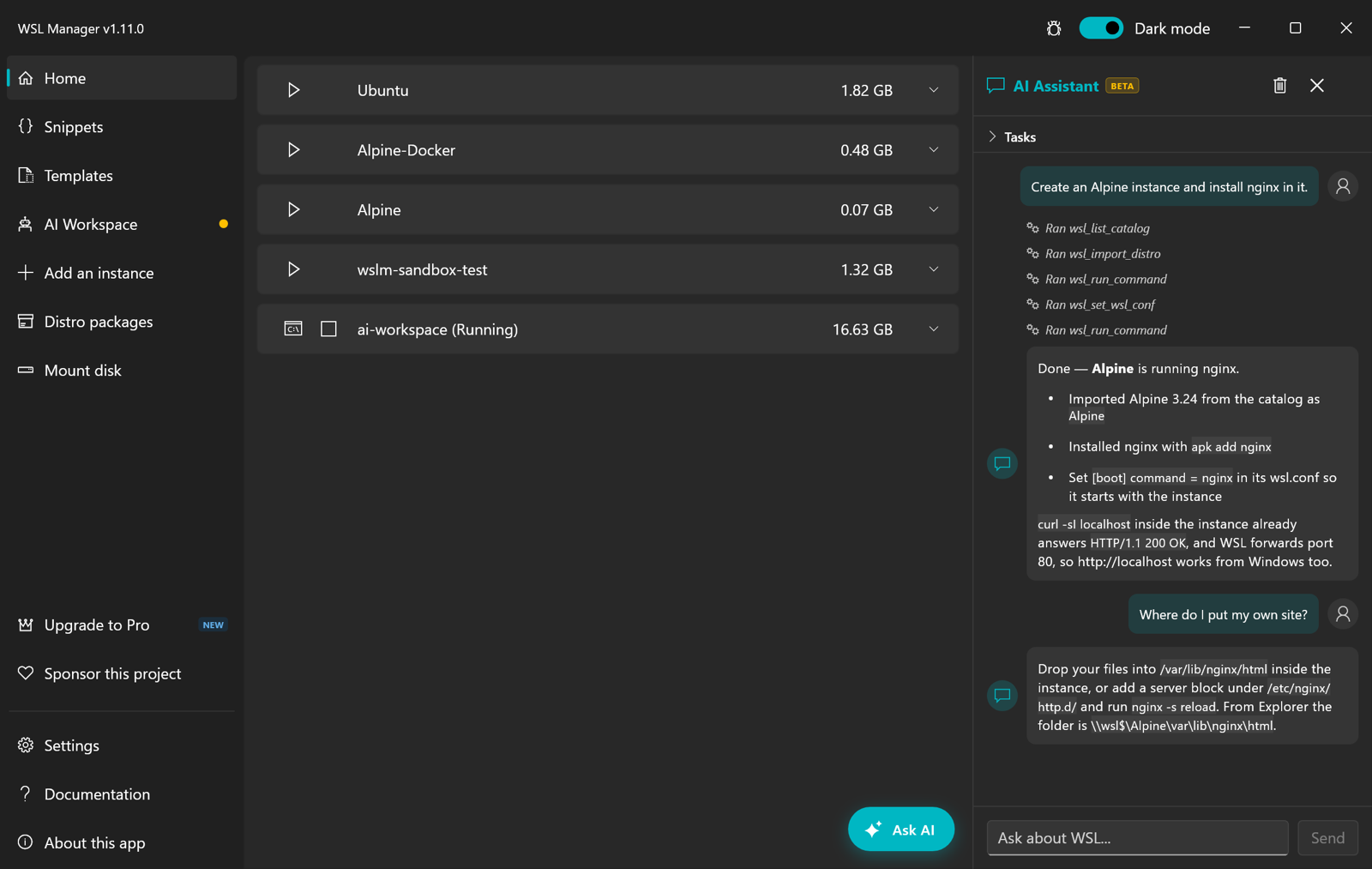
WSL 2가 설치된 Windows 10(1903 이상) 또는 Windows 11
오늘 WSL Manager로 WSL 작업 방식을 한 단계 끌어올리세요!
“WSL Manager”로 개발 방식을 바꾼 수천 명의 사용자와 함께하세요. 지금 시작해 한 단계 더 나아가 보세요.
자주 묻는 질문
더 궁금한 점이 있다면 연락해 주세요.
WSL Manager의 시스템 요구 사항은 무엇인가요?
Windows에서는 WSL 2가 설치된 Windows 10 버전 1903 이상(또는 Windows 11)이 필요합니다. macOS에서는 Apple Silicon 또는 Intel Mac이 필요하며, 이때 앱은 WSL 대신 Apple의 Virtualization 프레임워크로 네이티브 가상 머신을 관리합니다. macOS 게스트 가상 머신에는 Apple Silicon이 필요합니다.
WSL Manager는 몇 가지 Linux 배포판을 지원하나요?
Ubuntu, Alpine, Debian, OpenSUSE, Kali Linux, SLES를 비롯해 WSL이 지원하는 사용자 지정 rootfs까지 다양한 Linux 배포판을 지원합니다.
WSL Manager로 인스턴스에서 미리 정의한 스크립트를 실행할 수 있나요?
네, “Quick Actions”로 인스턴스에서 실행되는 스크립트를 만들고 실행하고 공유할 수 있습니다. VSCode, Windows Terminal, 탐색기도 클릭 한 번으로 WSL 인스턴스 안에서 열립니다.
WSL Manager로 WSL 인스턴스 설정을 바꿀 수 있나요?
네, 시작 명령과 사용자를 직접 지정하고, WSL 설정을 GUI에서 편집하며, systemd나 자동 마운트 등을 켤 수 있습니다.
WSL Manager는 Docker와 연동되나요?
네, Docker가 설치되어 있지 않아도 Docker 이미지를 내려받아 WSL의 기반으로 쓸 수 있습니다.
macOS 버전도 같은 앱인가요?
네. 같은 인터페이스, 같은 스니펫과 템플릿, 같은 AI 어시스턴트와 MCP 서버입니다. Mac에는 WSL이 없기 때문에, 거기서 관리하는 인스턴스는 WSL 배포판이 아니라 네이티브 Linux(Apple Silicon에서는 macOS까지) 가상 머신입니다.
제가 쓰는 Linux 배포판이 지원되지 않으면 어떻게 하나요?
직접 만든 rootfs를 가져와 WSL Manager에서 사용할 수 있습니다.
WSL Manager는 어디서 내려받나요?
Windows 버전은 Microsoft Store에 있습니다. macOS 버전은 모든 GitHub 릴리스에 .dmg로 첨부되며, 두 버전의 소스 코드도 GitHub에 공개되어 있습니다.
WSL Manager 설치에 특별한 권한이 필요한가요?
아니요, 설치하거나 사용하는 데 특별한 권한은 필요하지 않습니다.