Linux ディストロを、本当の意味で自分の手に。Windows でも macOS でも。
Windows Subsystem for Linux のフロントエンドなら、どれでもディストロの起動と停止はできます。WSL Manager はそこから先へ——ディストロを別のドライブへ移し、WSL が黙って抱え込んだディスク領域を取り戻し、Docker を入れずに任意の Docker イメージをディストロに変え、別のマシンの WSL を SSH 越しに管理し、内蔵の MCP サーバーを通じて環境まるごとを AI エージェントに渡します。
WSL 2 を導入した Windows 10(1903 以降)または Windows 11
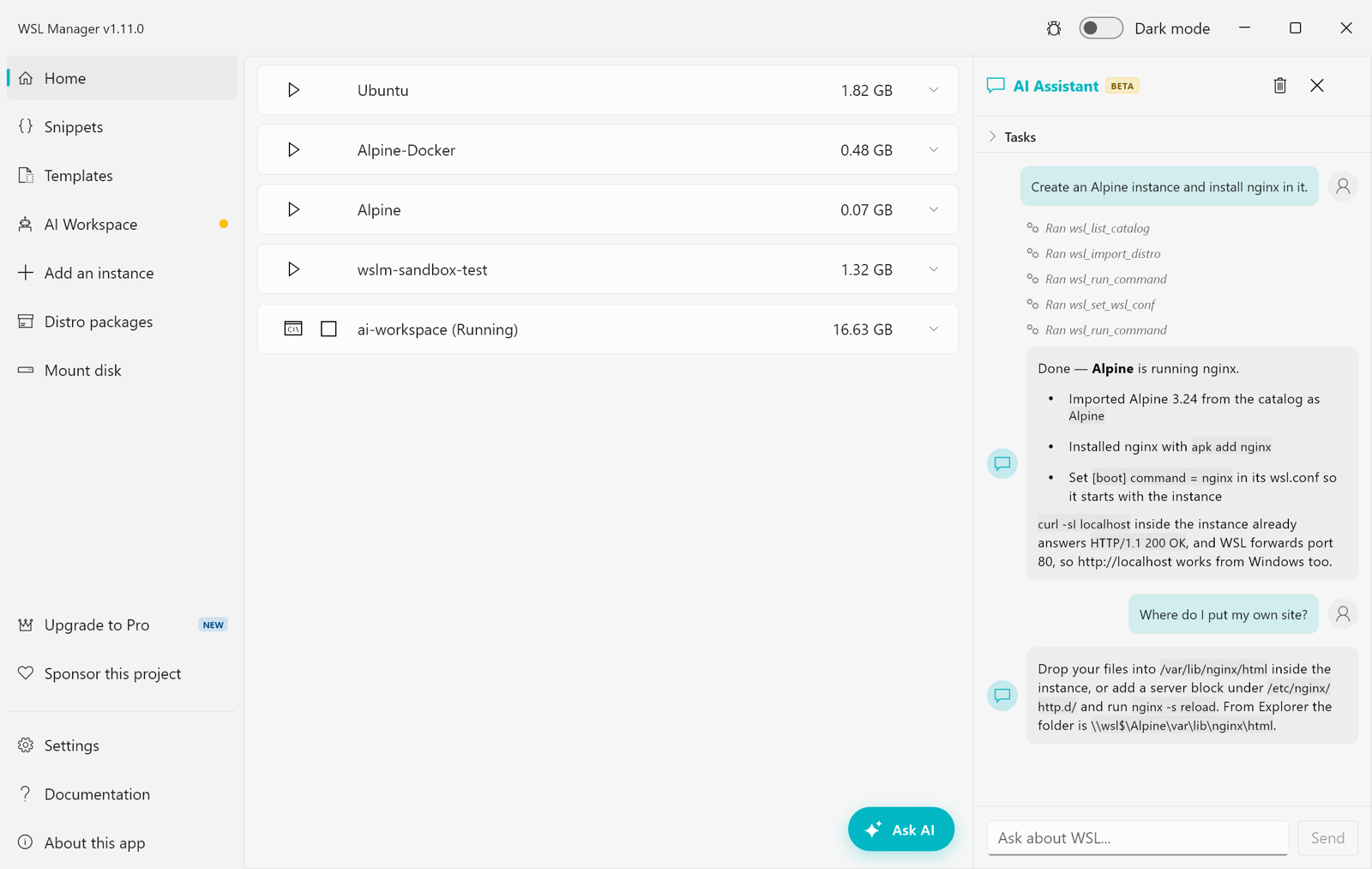
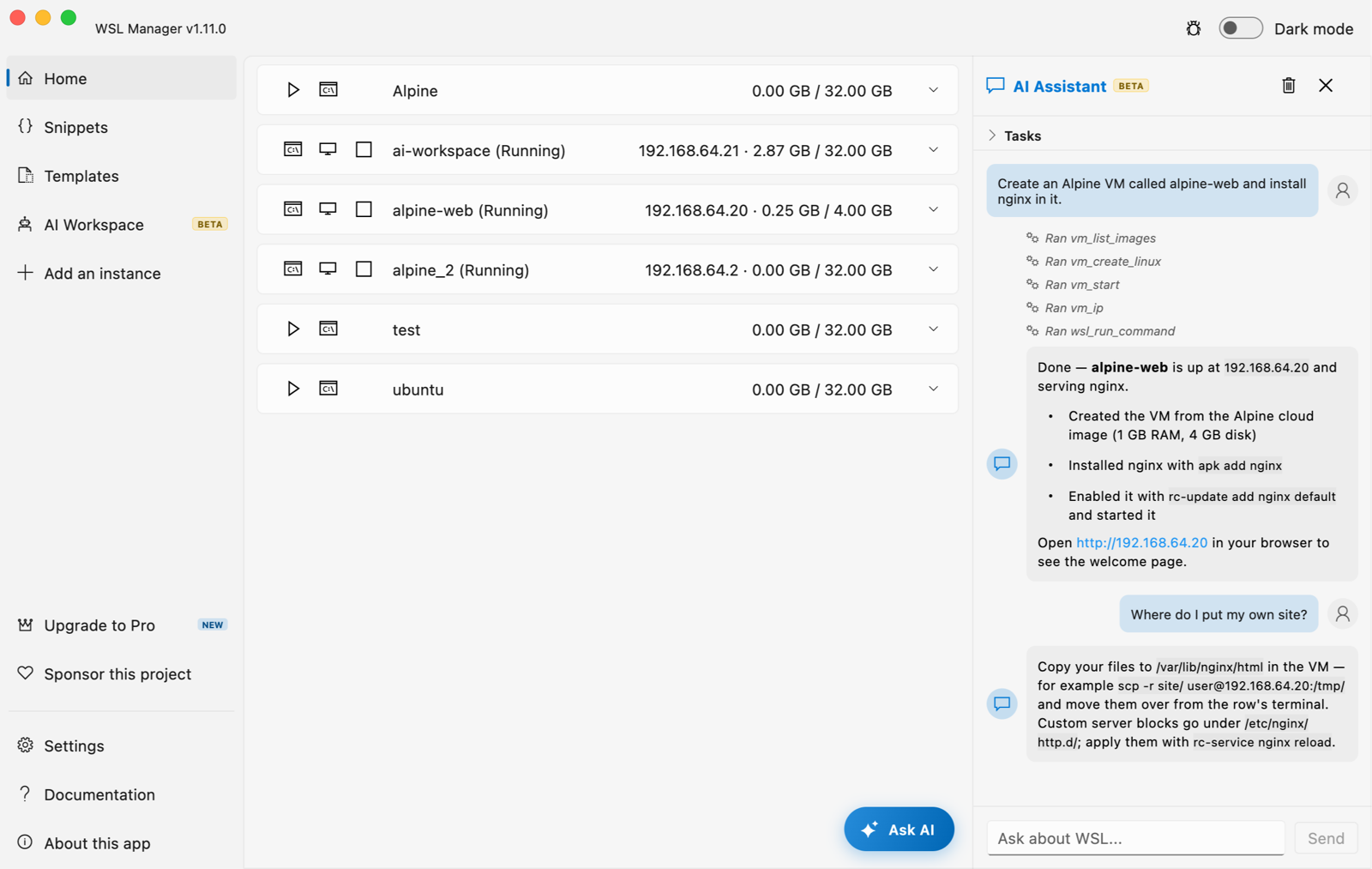
ほかの WSL フロントエンドが手を付けない部分。
ディストロの起動と停止は簡単な部分です。別のドライブへ移す、ディスク領域を取り戻す、Docker イメージからインスタンスを作る、エージェントに WSL の中で作業させる——WSL Manager の真価はそこにあります。
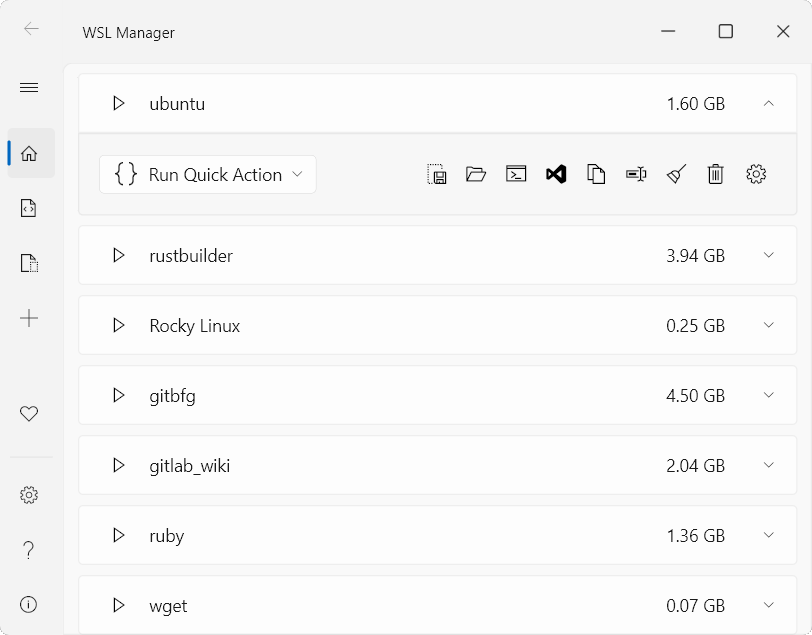
移動・コピー・圧縮
インスタンスを別のドライブへ移動し、コピーや名前の変更、バックアップを行い、仮想ディスクを圧縮して WSL が自分からは決して返さない領域を取り戻します。
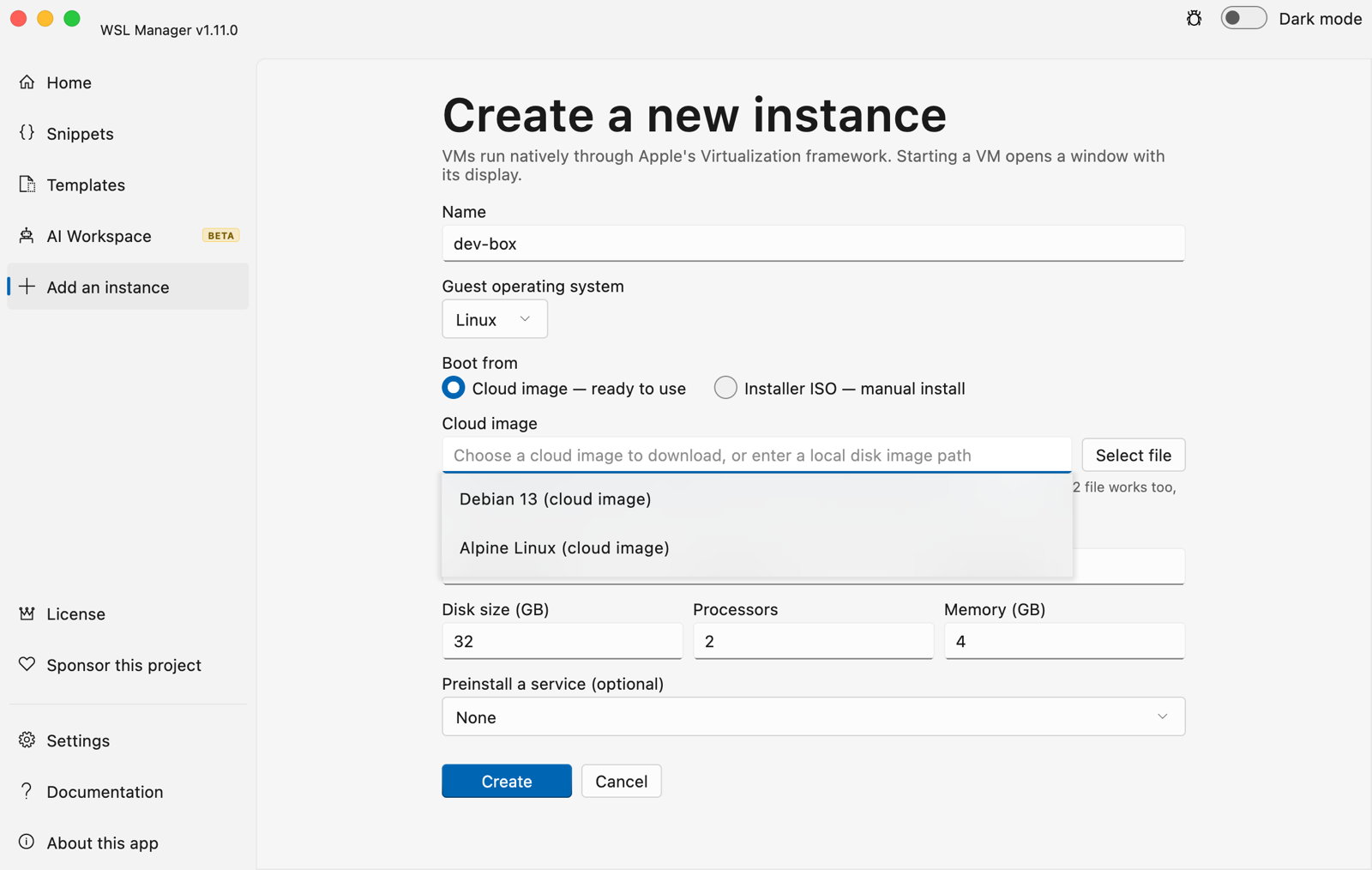
任意の Docker イメージをディストロに
Docker Hub から直接イメージを取得して、そのまま WSL インスタンスにできます。Docker 本体のインストールは不要です。
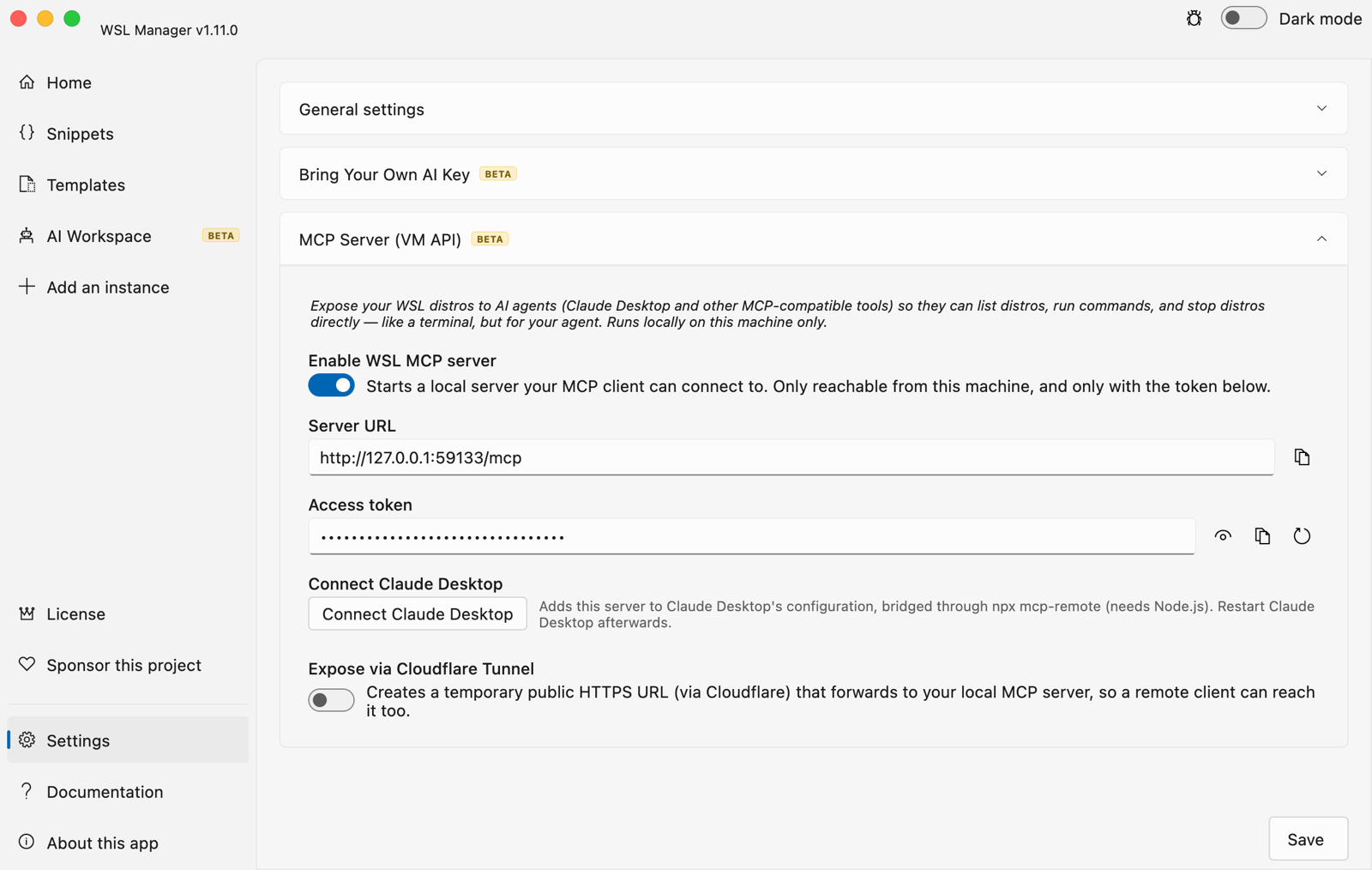
WSL の操作を AI エージェントに
内蔵の MCP サーバーがディストロを Claude Desktop などの MCP クライアントに公開するので、エージェントがインスタンスの一覧取得、コマンド実行、実際のターミナルセッションの保持までこなせます。
手作業から解放される、その他すべて。
積み重なる小さな手間を省きます。同じ設定を繰り返す代わりにテンプレート、コマンドを覚える代わりにスニペット、.wslconfig を編集する代わりに GUI。別のマシンのディストロも同じウィンドウから。
すべてのディストロを 1 か所で
インスタンスのインストール、コピー、名前の変更、バックアップ、削除。Ubuntu、Debian、Alpine、Kali Linux、openSUSE、SLES、そして WSL が受け付けるあらゆる rootfs に対応します。
テンプレート
設定済みのディストロをスナップショットにして、必要なときに新しいコピーを作成。同じ設定を二度やる必要はありません。
スニペット
セットアップ用のコマンドをアプリに保存し、どのインスタンスにもワンクリックで実行。Windows Terminal、VS Code、エクスプローラーをディストロ内で開けます。
テキストエディタ不要の設定
ディストロごとの systemd、自動マウント、既定ユーザー、起動コマンド。.wslconfig のメモリ、プロセッサ、スワップ、ネットワーク、DNS まで、すべて GUI から。
ディスクと VHD のマウント
物理ディスクや仮想ディスクを WSL に接続。パーティション、ファイルシステム、マウントオプションまで指定できます。
SSH 越しのリモート WSL
別の Windows マシンに接続し、そのディストロをローカルと同じようにここから管理できます。
動かしているすべての Linux マシンに、ひとつのアプリ。
Windows では WSL ディストロ、macOS ではネイティブ仮想マシン。同じインターフェース、同じスニペットとテンプレート、同じ AI アシスタントと MCP サーバー。いま向かっている机に合わせて選んでください。
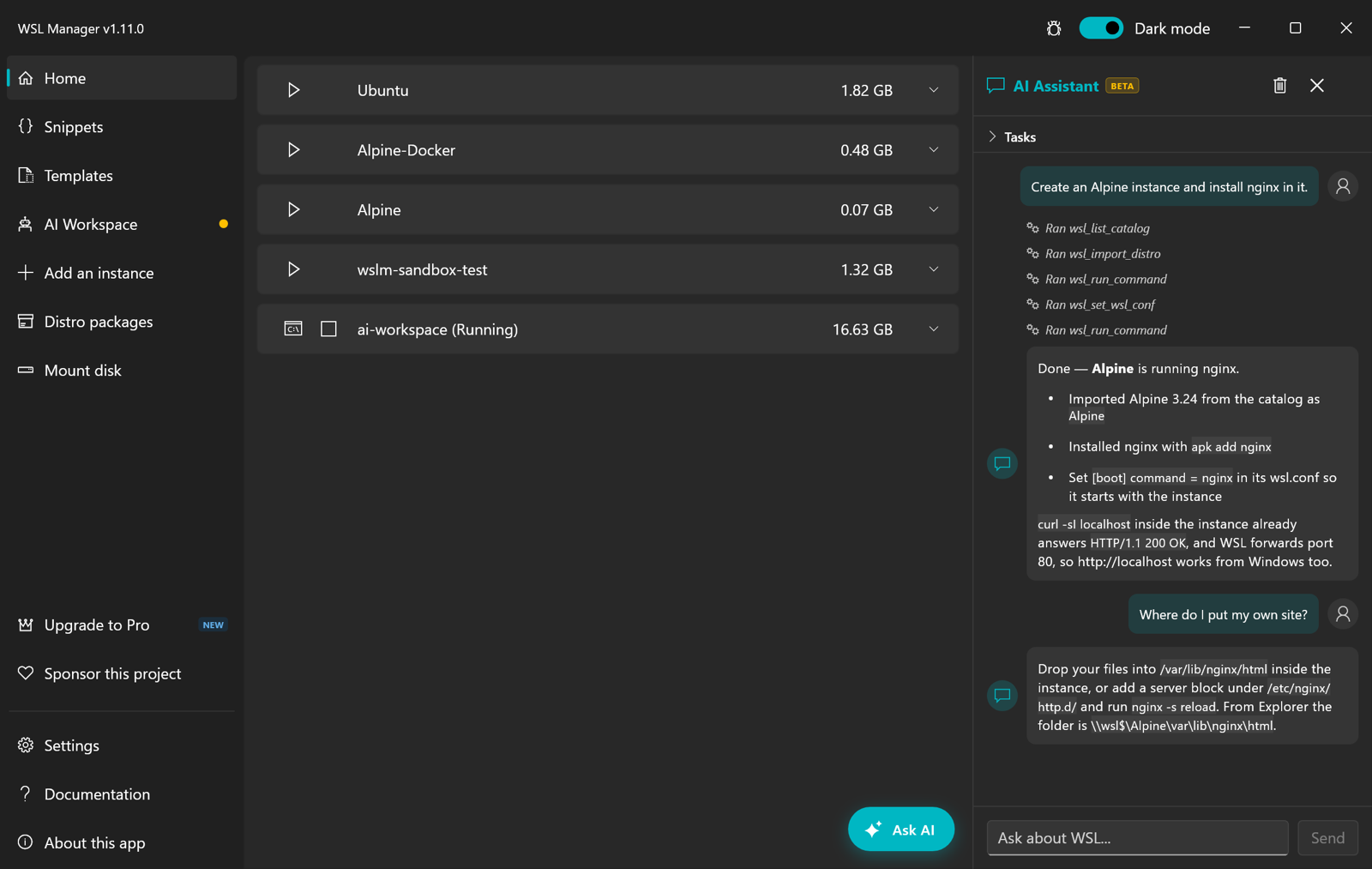
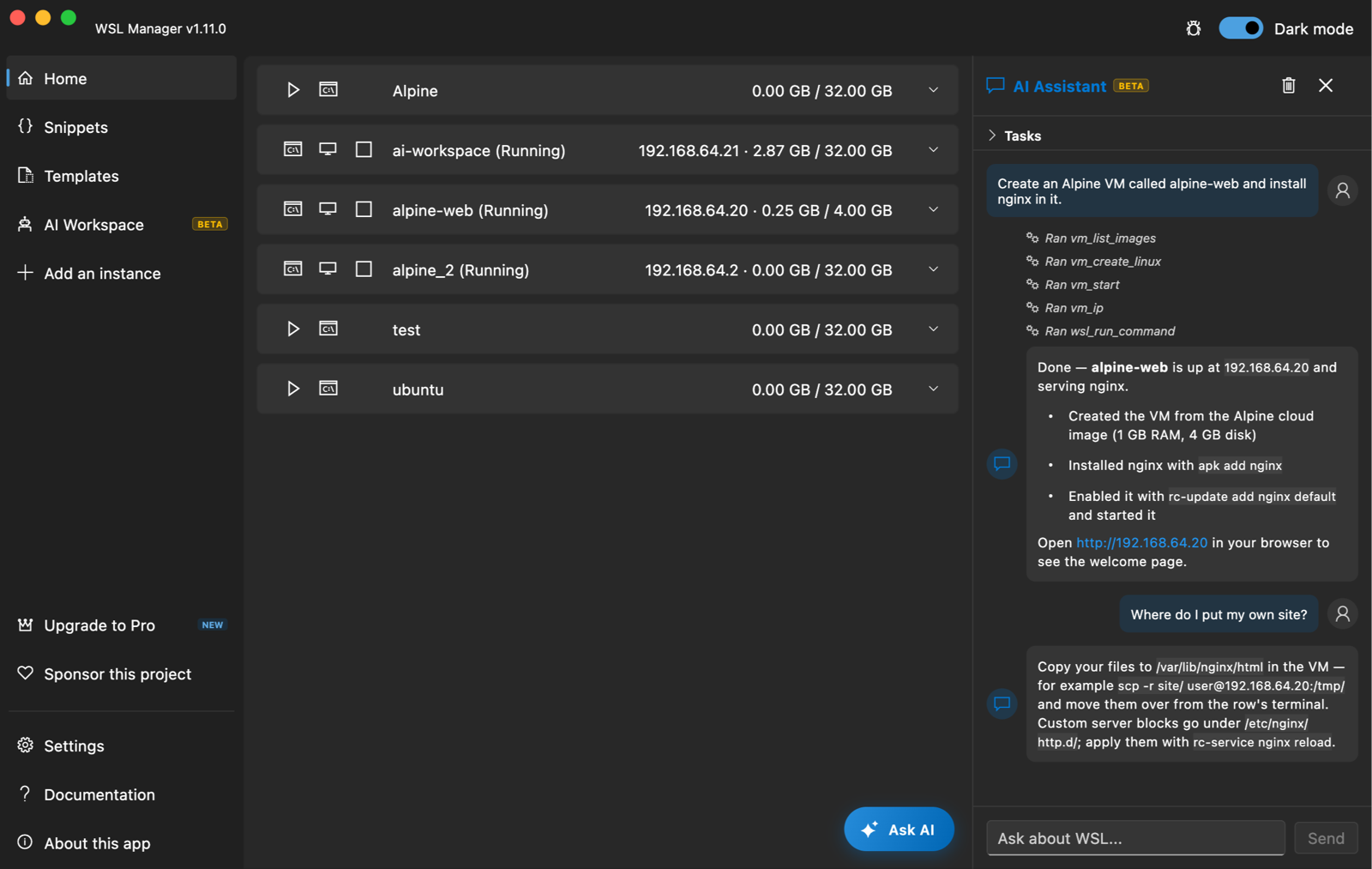
WSL 2 を導入した Windows 10(1903 以降)または Windows 11
WSL の使い方を、今日 WSL Manager で一段上へ。
「WSL Manager」で開発の進め方を変えた何千人もの仲間に加わりましょう。今すぐ始めて、開発をもう一段先へ。
よくある質問
ほかに聞きたいことがあれば、お気軽にご連絡ください。
WSL Manager の動作環境は?
Windows では、WSL 2 を導入した Windows 10 バージョン 1903 以降(または Windows 11)。macOS では、Apple Silicon または Intel の Mac。Mac では WSL ではなく、Apple の Virtualization フレームワークによるネイティブ仮想マシンを管理します。macOS のゲスト仮想マシンには Apple Silicon が必要です。
WSL Manager はどれくらいの Linux ディストリビューションに対応していますか?
Ubuntu、Alpine、Debian、OpenSUSE、Kali Linux、SLES をはじめ、WSL が対応する独自の rootfs も含め、さまざまな Linux ディストリビューションに対応しています。
WSL Manager でインスタンスに定型スクリプトを実行できますか?
はい。「Quick Actions」で定型スクリプトを作成・実行・共有でき、インスタンス上で動かせます。VSCode、Windows Terminal、エクスプローラーもワンクリックで WSL インスタンス内に開けます。
WSL Manager で WSL インスタンスの設定をカスタマイズできますか?
はい。独自の起動コマンドやユーザーを設定でき、WSL の設定を GUI から編集して、systemd や自動マウントなどを有効にできます。
WSL Manager は Docker に対応していますか?
はい。Docker がインストールされていなくても、Docker イメージをダウンロードして WSL のベースとして使うことまでできます。
macOS 版は同じアプリですか?
はい。同じインターフェース、同じスニペットとテンプレート、同じ AI アシスタントと MCP サーバーです。Mac に WSL はないため、そこで管理するインスタンスは WSL ディストロではなく、ネイティブな Linux(Apple Silicon では macOS も)仮想マシンになります。
使いたい Linux ディストリビューションが対応していない場合は?
独自の rootfs をインポートして WSL Manager で利用できます。
WSL Manager はどこでダウンロードできますか?
Windows 版は Microsoft Store にあります。macOS 版は各 GitHub リリースに .dmg として添付され、どちらのソースコードも GitHub で公開しています。
WSL Manager のインストールに特別な権限は必要ですか?
いいえ。インストールにも利用にも特別な権限は必要ありません。