Vedd át az irányítást a Linux-disztróid felett.Windowson és macOS-en is.
A Windows Subsystem for Linux minden felülete el tud indítani és le tud állítani egy disztrót. A WSL Manager átmozgatja őket másik meghajtóra, visszaszerzi a lemezterületet, amit a WSL csendben megtart, bármelyik Docker-image-ből disztrót csinál telepített Docker nélkül, SSH-n át kezeli egy másik gép WSL-jét – és a beépített MCP-kiszolgálón keresztül átadja az egész környezetedet egy MI-ügynöknek.
Windows 10 (1903+) vagy Windows 11 WSL 2-vel
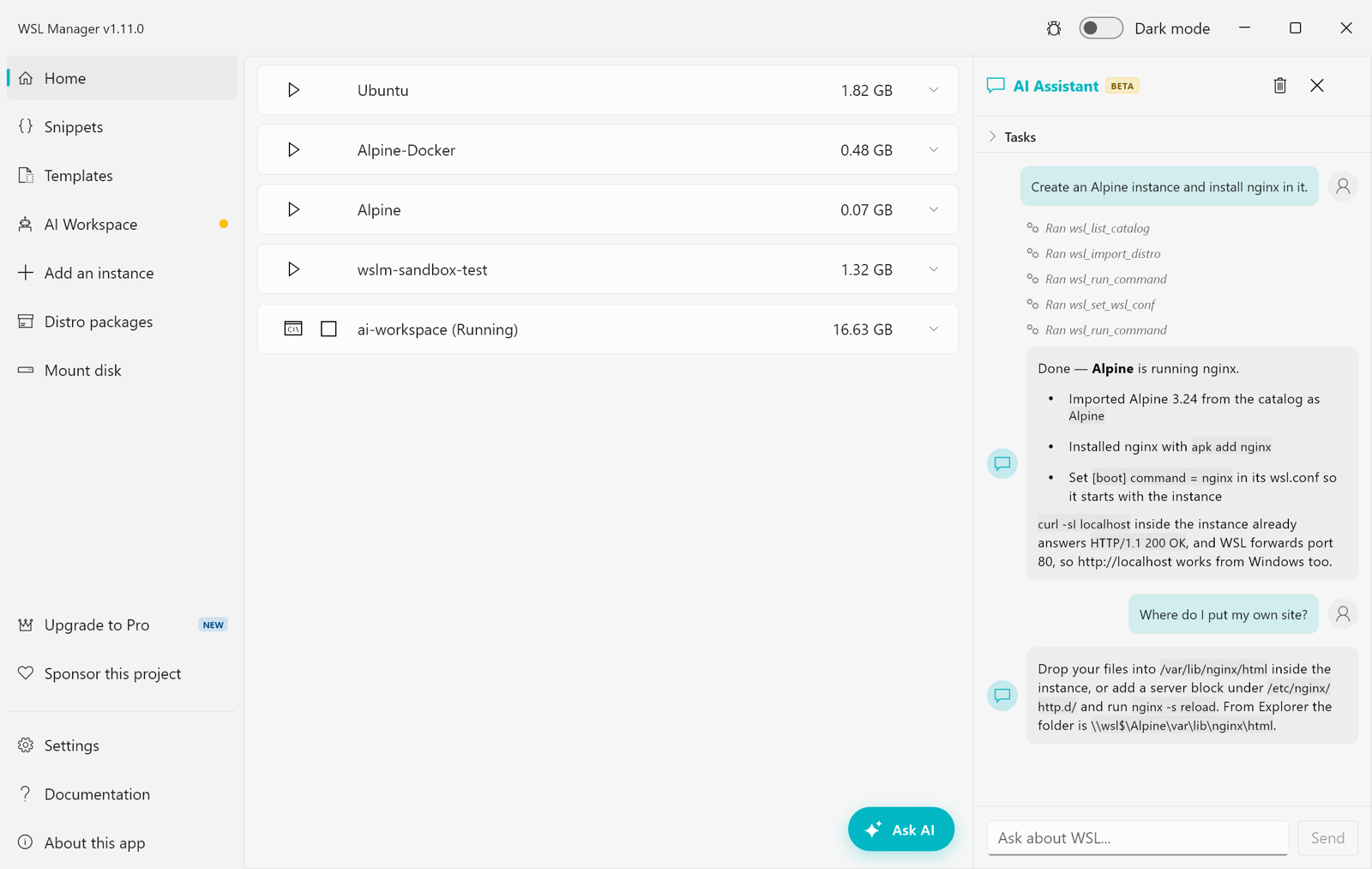
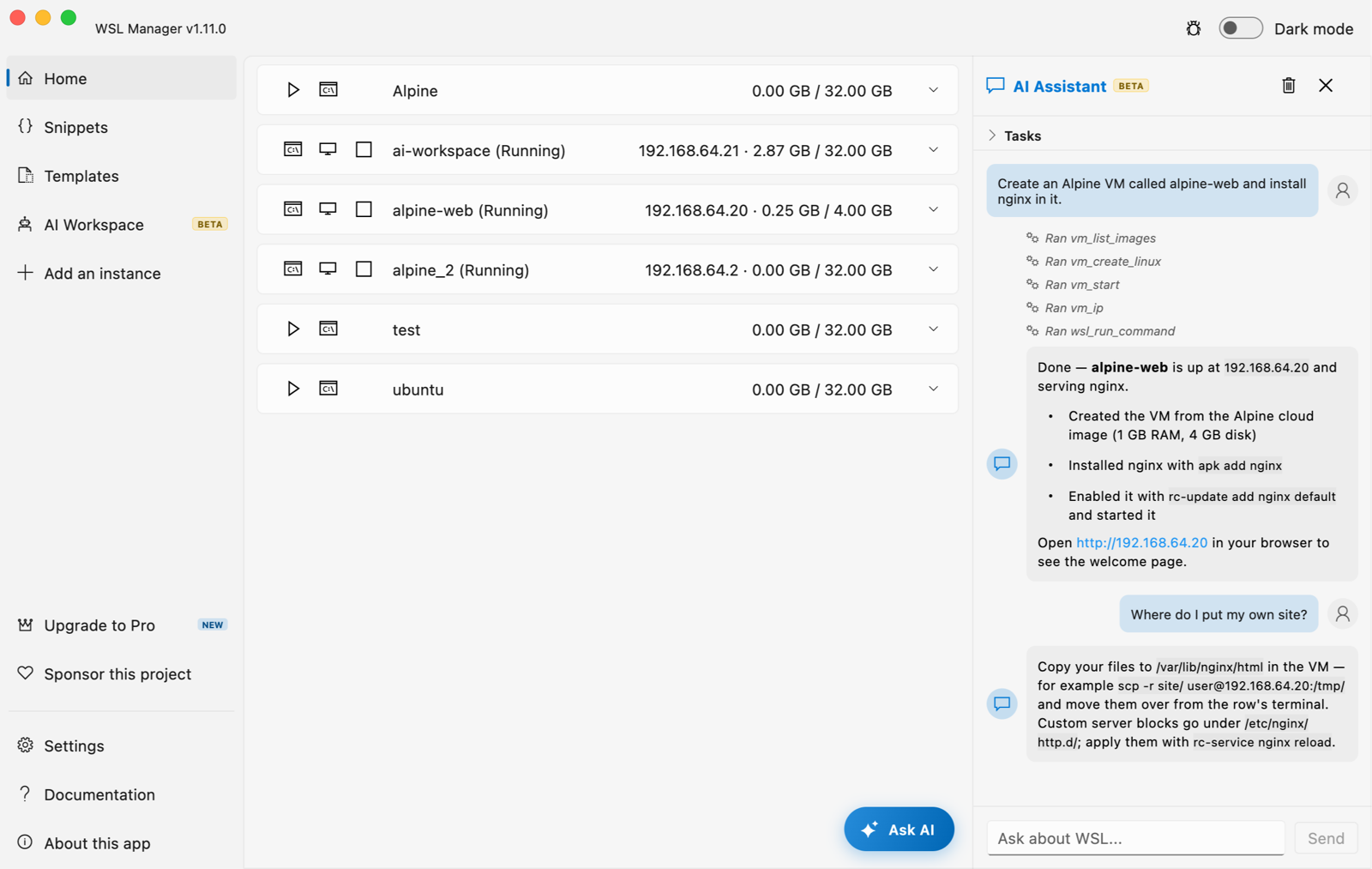
Pontosan az, amit a többi WSL-felület kihagy.
Egy disztrót elindítani és leállítani a könnyebbik rész. Átmozgatni egy másik meghajtóra, visszaszerezni a lemezterületet, Docker-image-ből példányt építeni vagy hagyni, hogy egy ügynök a WSL-en belül dolgozzon – itt érdemli ki a helyét a WSL Manager.
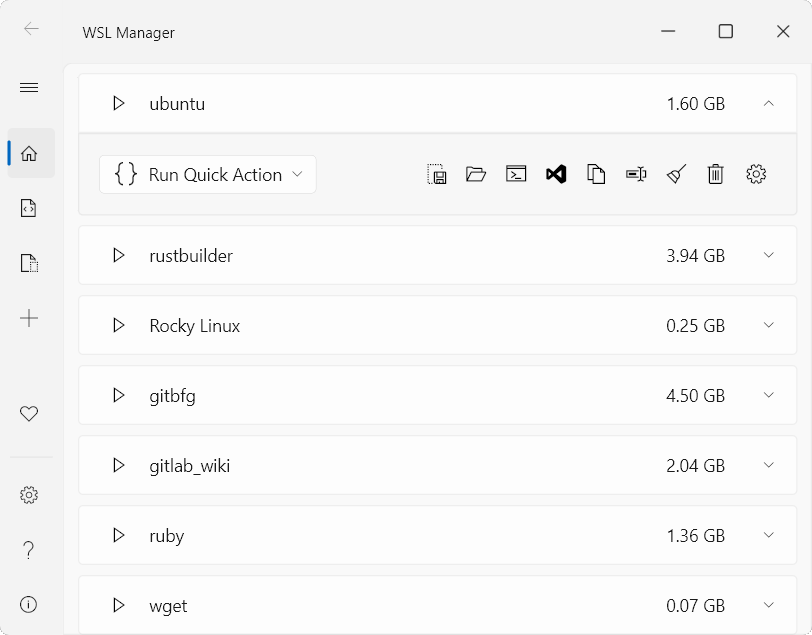
Mozgatás, másolás, tömörítés
Mozgass át egy példányt másik meghajtóra, másold le vagy nevezd át, készíts róla mentést – és tömörítsd a virtuális lemezét, hogy visszakapd a helyet, amit a WSL magától soha nem ad vissza.
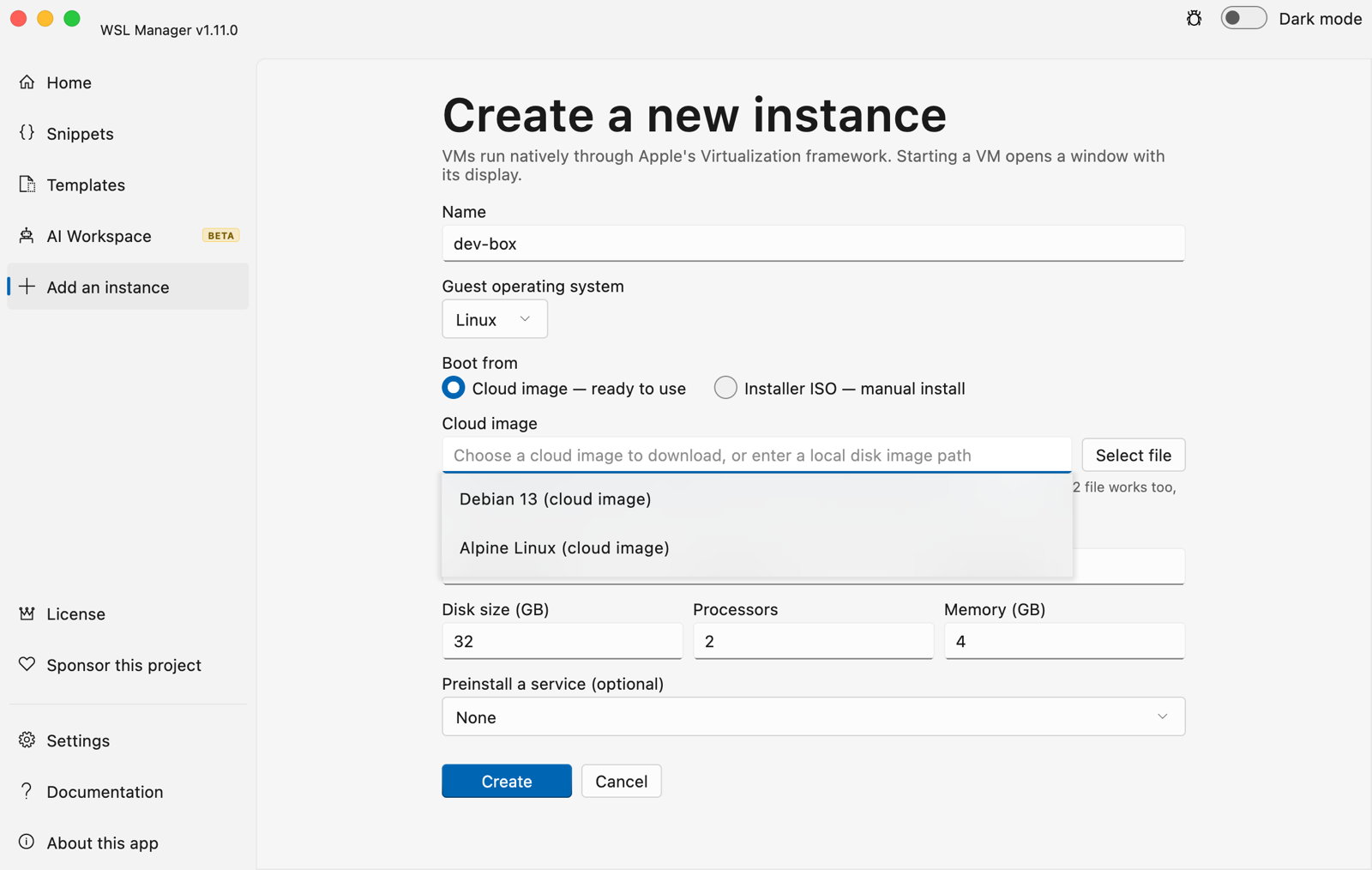
Bármelyik Docker-image disztróként
Húzz le egy image-et egyenesen a Docker Hubról, és csinálj belőle WSL-példányt. Magát a Dockert nem kell telepíteni hozzá.
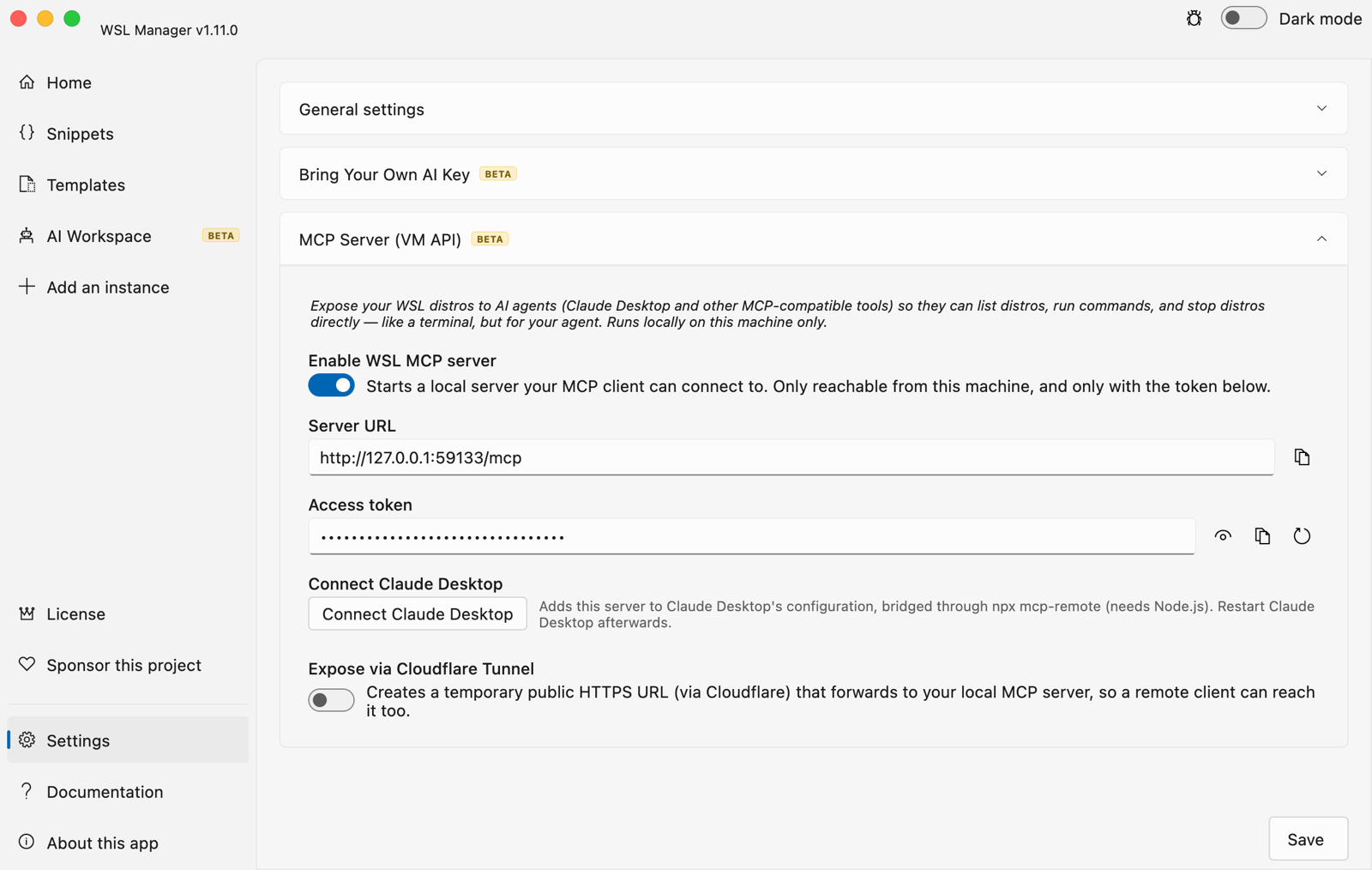
Hagyd, hogy egy MI-ügynök vezesse a WSL-edet
A beépített MCP-kiszolgáló megnyitja a disztróidat a Claude Desktop és más MCP-kliensek előtt, így egy ügynök listázhatja a példányokat, futtathat parancsokat és valódi terminálmeneteket tarthat nyitva.
Minden más, amit így nem kézzel kell csinálnod.
Az apróságok, amik összeadódnak: sablonok ahelyett, hogy újra beállítanád ugyanazt, snippetek ahelyett, hogy fejben tartanál egy parancsot, grafikus felület a .wslconfig szerkesztése helyett – és egy ablak a másik géped disztróinak is.
Minden disztró egy helyen
Telepíts, másolj, nevezz át, ments és törölj példányokat. Ubuntu, Debian, Alpine, Kali Linux, openSUSE, SLES vagy bármilyen rootfs, amit a WSL elfogad.
Sablonok
Ments el egy beállított disztrót, és készíts belőle friss másolatokat, amikor csak kell, ahelyett hogy kétszer állítanád be ugyanazt.
Snippetek
Tartsd a beállító parancsaidat az alkalmazásban, és futtasd őket egy kattintással bármelyik példányon. Nyisd meg a Windows Terminalt, a VS Code-ot vagy az Intézőt egy disztrón belül.
Beállítások szövegszerkesztő nélkül
systemd, automount, alapértelmezett felhasználó és indítóparancs disztrónként. Memória, processzorok, swap, hálózat és DNS a .wslconfig fájlban – mindez grafikus felületről.
Lemezek és VHD-k csatolása
Csatolj fizikai vagy virtuális lemezt a WSL-hez, kézben tartva a partíciót, a fájlrendszert és a csatolási beállításokat.
Távoli WSL SSH-n át
Csatlakozz egy másik Windows-géphez, és kezeld a disztróit innen, mintha helyiek lennének.
Egyetlen alkalmazás minden Linux-gépedhez.
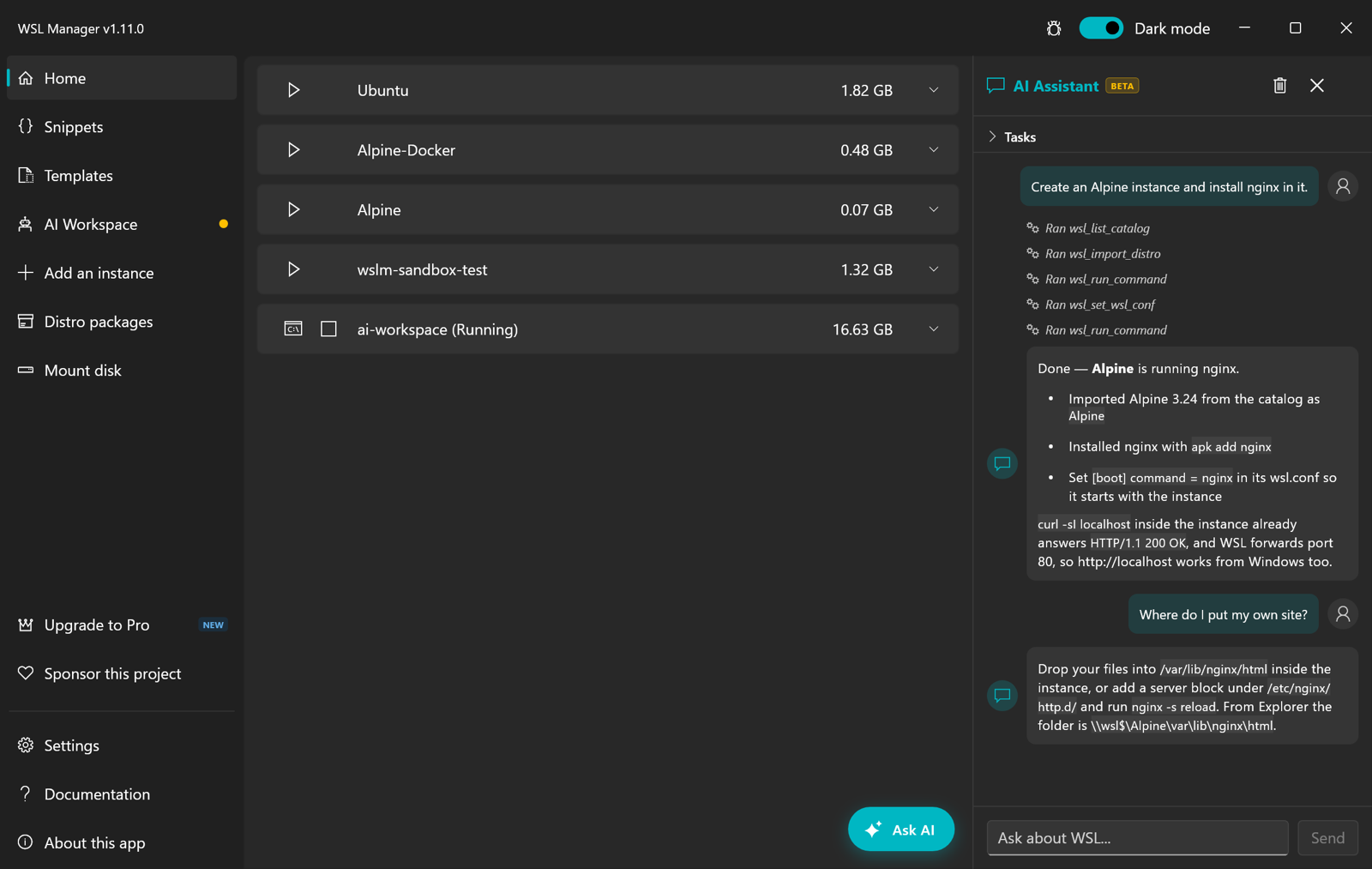
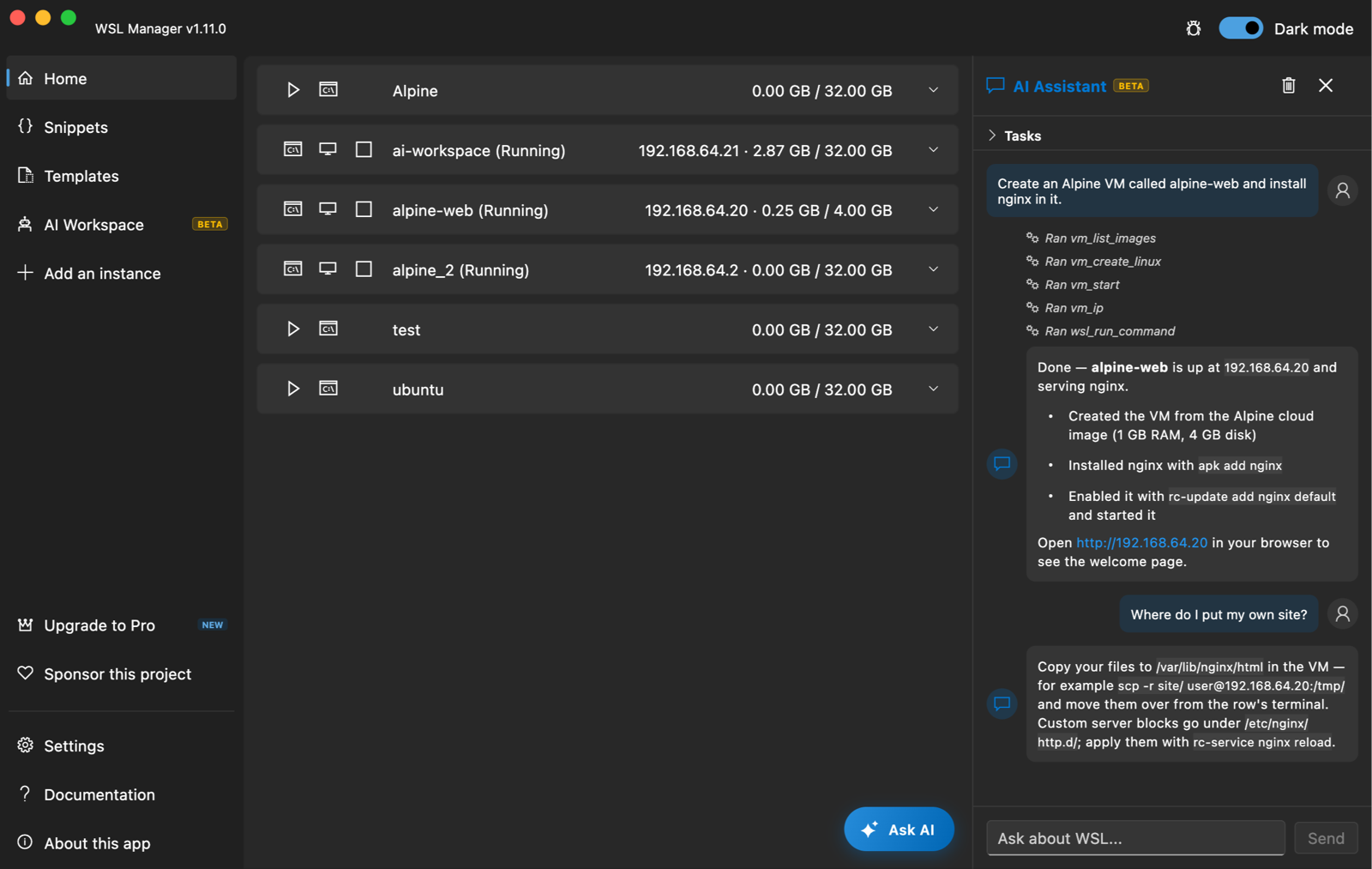
WSL-disztrók Windowson, natív virtuális gépek macOS-en. Ugyanaz a felület, ugyanazok a snippetek és sablonok, ugyanaz az MI-asszisztens és MCP-kiszolgáló. Válaszd azt a verziót, amelyik gépnél épp ülsz.
Windows 10 (1903+) vagy Windows 11 WSL 2-vel
Emeld új szintre a WSL-munkádat a WSL Managerrel!
Csatlakozz a több ezer fejlesztőhöz, akik a „WSL Manager” segítségével forgatták fel a mindennapi munkájukat. Vágj bele, és vidd tovább a fejlesztést.
Gyakori kérdések
Ha bármi más kérdésed van, írj nekünk.
Mik a WSL Manager rendszerkövetelményei?
Windowson: Windows 10 1903-as vagy újabb verzió (vagy Windows 11) telepített WSL 2-vel. macOS-en: Apple Silicon vagy Intel alapú Mac; ott az alkalmazás a WSL helyett natív virtuális gépeket kezel az Apple Virtualization keretrendszerén keresztül. A macOS vendéggépekhez Apple Silicon kell.
Hány Linux-disztribúciót támogat a WSL Manager?
A WSL Manager sokféle Linux-disztribúciót támogat, köztük az Ubuntut, az Alpine-t, a Debiant, az OpenSUSE-t, a Kali Linuxot és az SLES-t, vagy bármilyen egyedi rootfs-t, amit a WSL támogat.
Futtathatok előre elkészített szkripteket a példányaimon a WSL Managerrel?
Igen, a „Quick Actions” funkcióval létrehozhatsz, futtathatsz és megoszthatsz előre elkészített szkripteket, amelyek a példányaidon futnak. A VSCode, a Windows Terminal vagy az Intéző egyetlen kattintással megnyílik a WSL-példányodban.
Testreszabhatom a WSL-példányom beállításait a WSL Managerrel?
Igen, a WSL Managerben egyedi indítóparancsokat és felhasználókat állíthatsz be, grafikus felületről szerkesztheted a WSL konfigurációját, és bekapcsolhatod a systemdet, az automountot és más beállításokat.
Támogatja a WSL Manager a Dockert?
Igen, Docker-image-eket is letölthetsz, és WSL-alapként használhatod őket anélkül, hogy a Docker telepítve lenne.
A macOS-verzió ugyanaz az alkalmazás?
Igen. Ugyanaz a felület, ugyanazok a snippetek és sablonok, ugyanaz az MI-asszisztens és MCP-kiszolgáló. Mivel Macen nincs WSL, az ott kezelt példányok natív Linux (Apple Siliconon pedig macOS) virtuális gépek, nem WSL-disztrók.
Mi van, ha a Linux-disztribúciómat nem támogatja a WSL Manager?
Importálhatod a saját rootfs-edet, és használhatod a WSL Managerrel.
Honnan tölthetem le a WSL Managert?
A windowsos verzió a Microsoft Store-ban van. A macOS-es verzió .dmg fájlként minden GitHub-kiadáshoz mellékelve érkezik, és mindkettő forráskódja szintén a GitHubon van.
Kell valamilyen külön jogosultság a WSL Manager telepítéséhez?
Nem, a WSL Manager telepítéséhez és használatához nem kell semmilyen külön jogosultság.