Übernimm die echte Kontrolle über deine Linux-Distros.Unter Windows und unter macOS.
Jede Oberfläche für das Windows-Subsystem für Linux kann eine Distro starten und stoppen. WSL Manager verschiebt sie zwischen Laufwerken, holt den Speicher zurück, den WSL still für sich behält, macht aus jedem Docker-Image eine Distro ganz ohne installiertes Docker, verwaltet WSL auf einem zweiten Rechner über SSH – und übergibt deine gesamte Umgebung über einen eingebauten MCP-Server an einen KI-Agenten.
Windows 10 (1903+) oder Windows 11 mit WSL 2
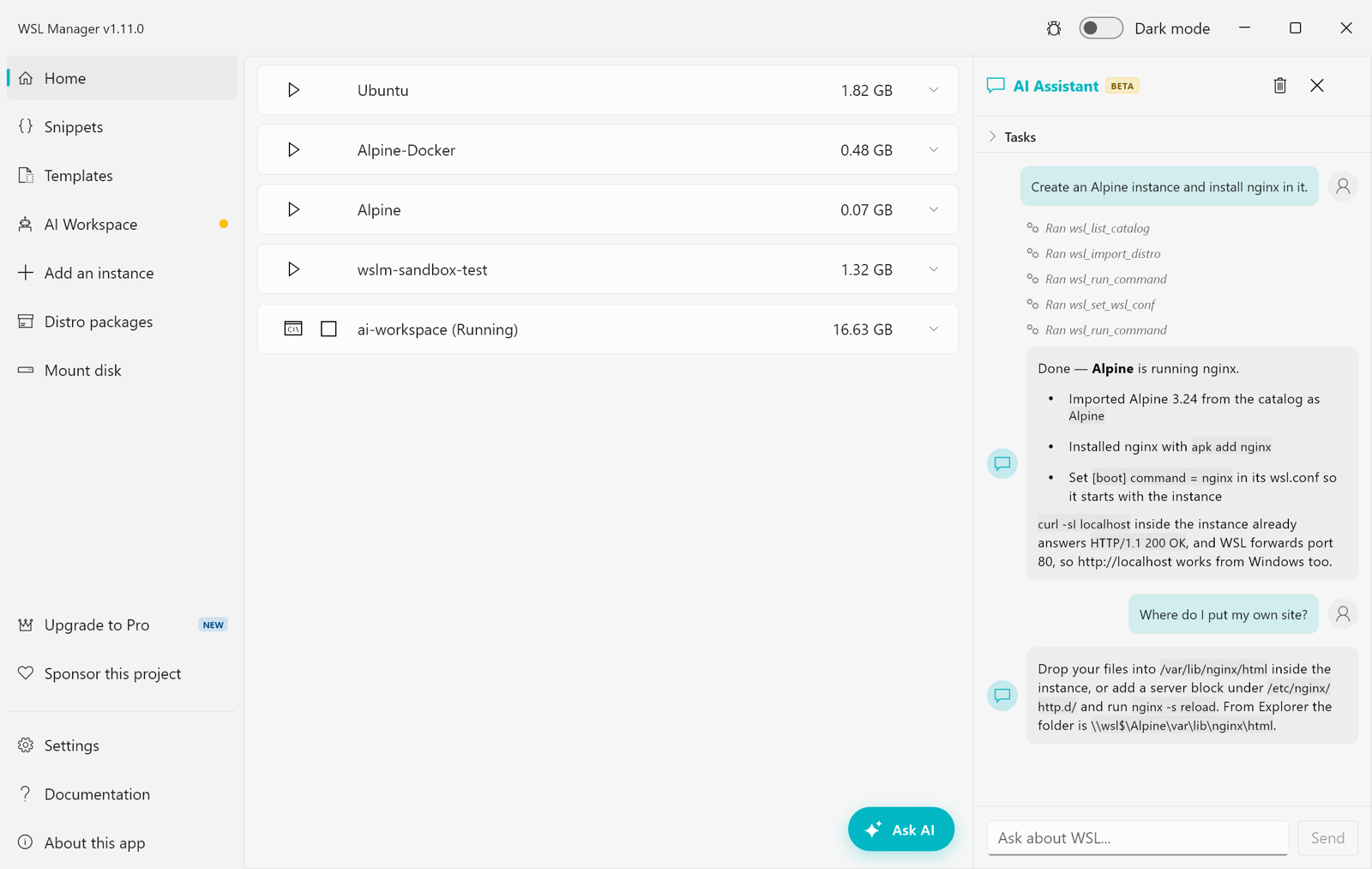
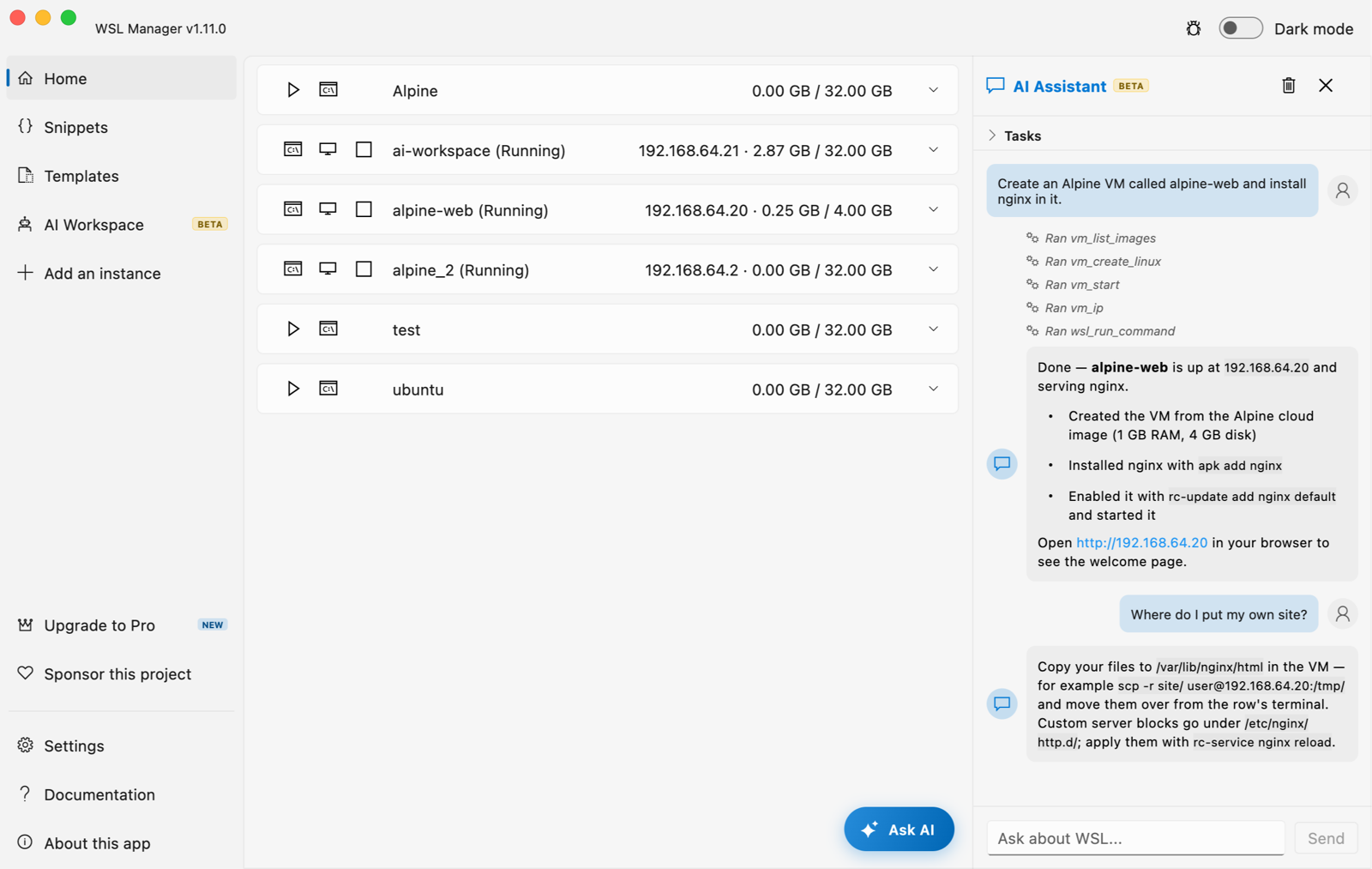
Genau das, was andere WSL-Oberflächen weglassen.
Eine Distro zu starten und zu stoppen ist der einfache Teil. Sie auf ein anderes Laufwerk zu verschieben, den Speicherplatz zurückzubekommen, eine Instanz aus einem Docker-Image zu bauen oder einen Agenten in der WSL arbeiten zu lassen – da verdient sich WSL Manager seinen Platz.
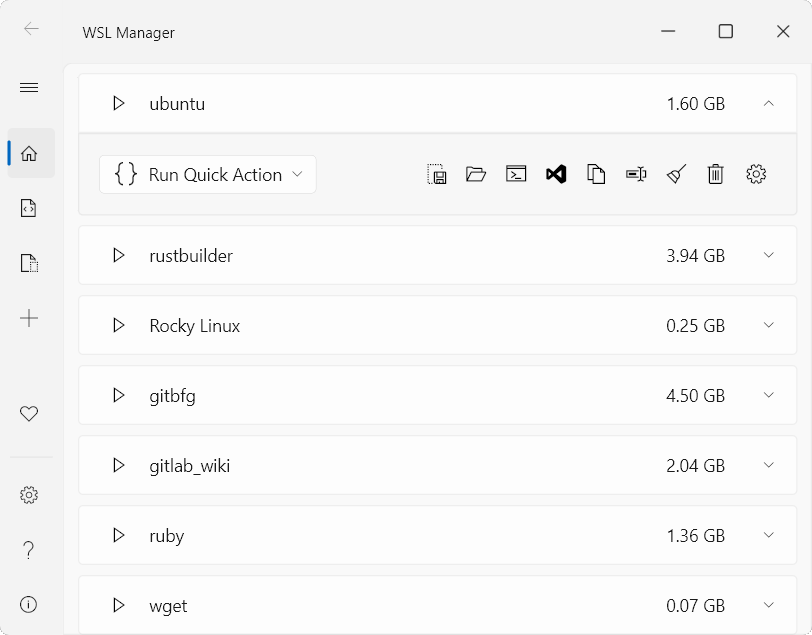
Verschieben, kopieren, komprimieren
Verschiebe eine Instanz auf ein anderes Laufwerk, kopiere oder benenne sie um, sichere sie – und komprimiere ihre virtuelle Festplatte, um den Speicher zurückzubekommen, den WSL von allein nie wieder hergibt.
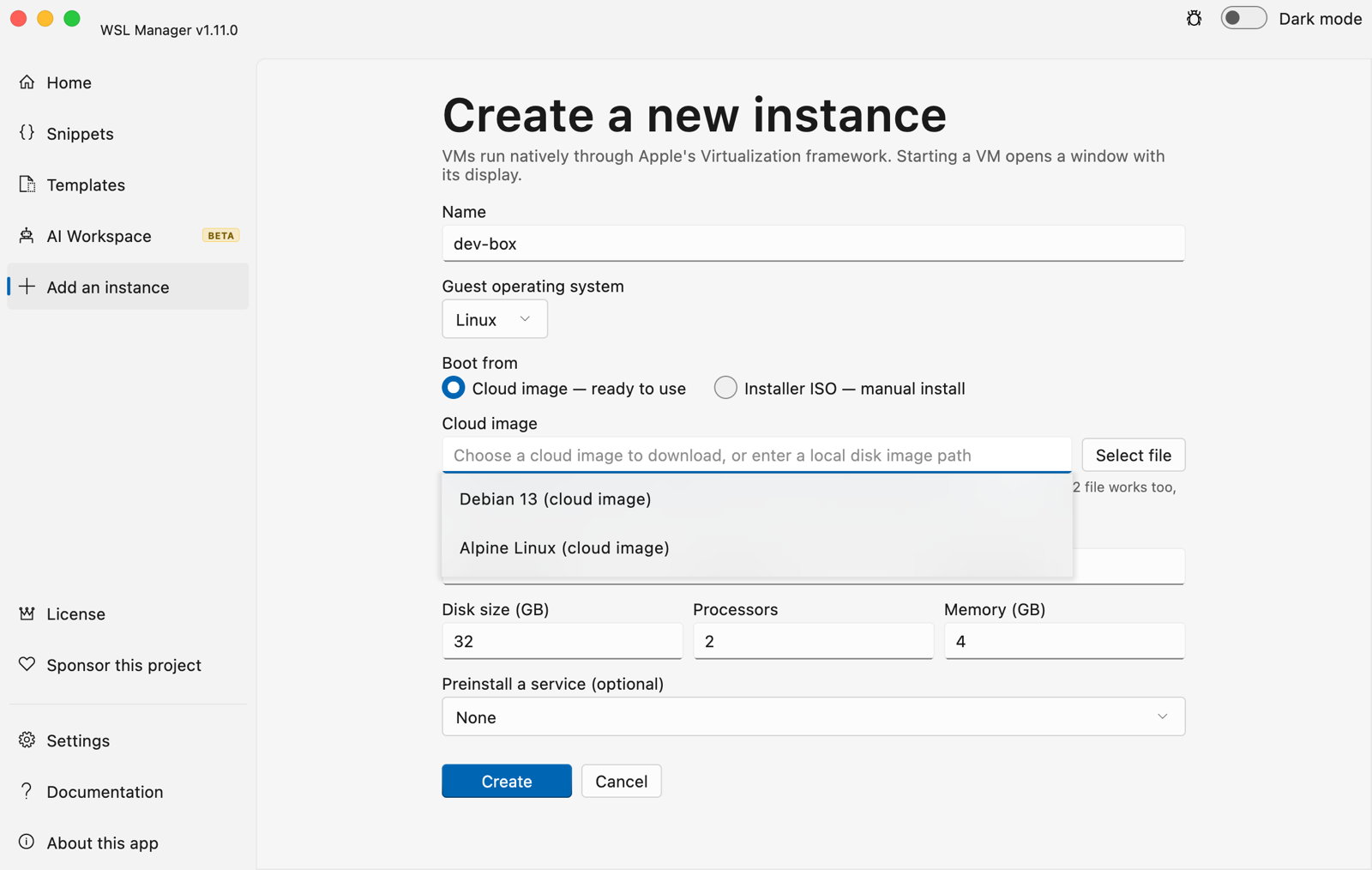
Jedes Docker-Image als Distro
Hol dir ein Image direkt von Docker Hub und mach eine WSL-Instanz daraus. Docker selbst muss dafür nicht installiert sein.
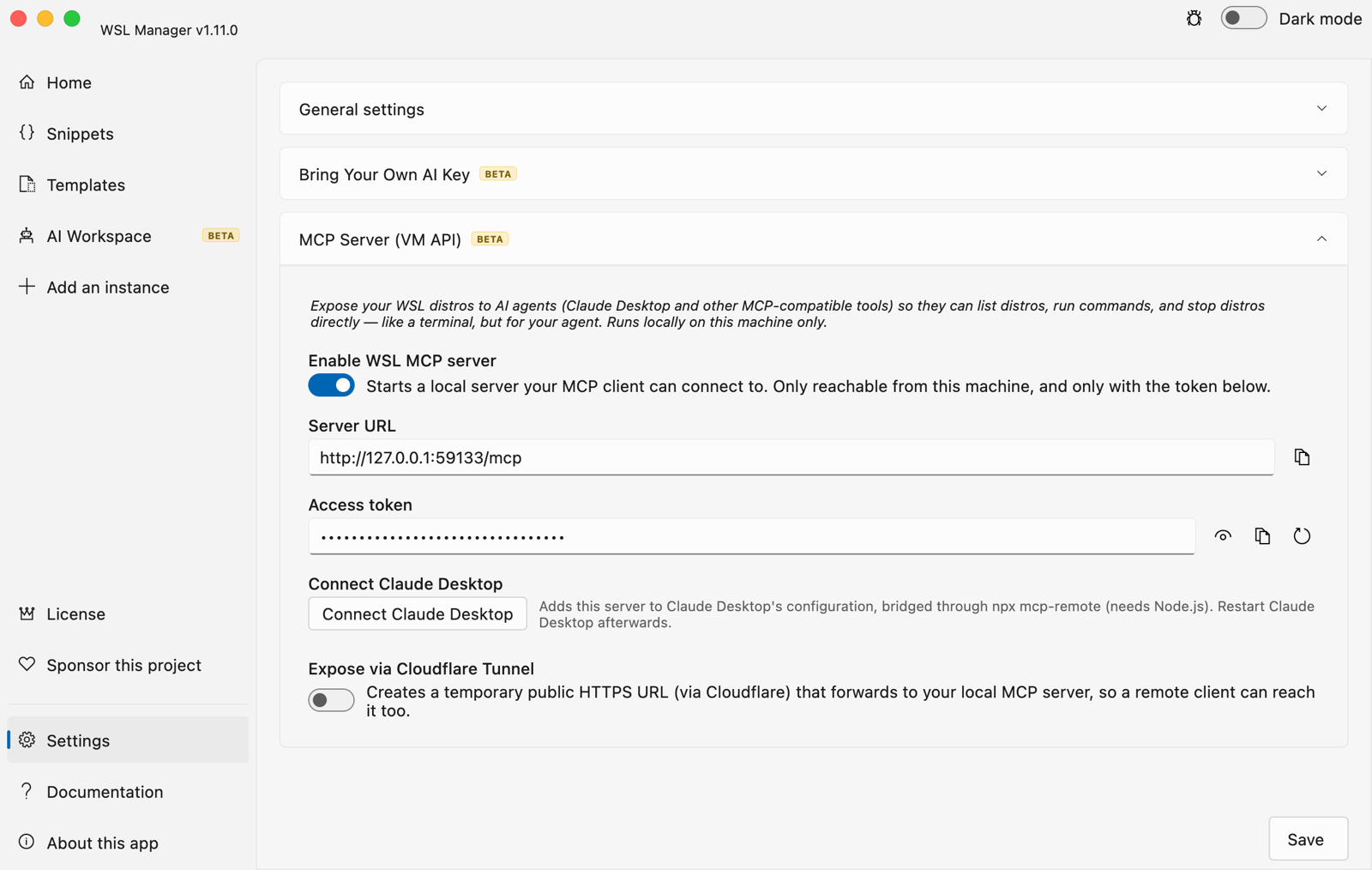
Lass einen KI-Agenten deine WSL steuern
Der eingebaute MCP-Server öffnet deine Distros für Claude Desktop und andere MCP-Clients, sodass ein Agent Instanzen auflisten, Befehle ausführen und echte Terminal-Sitzungen offen halten kann.
Alles andere, was du sonst von Hand machen müsstest.
Die kleinen Dinge, die sich summieren: Vorlagen statt immer wieder derselben Einrichtung, Snippets statt auswendig gelernter Befehle, eine Oberfläche statt der .wslconfig im Editor – und ein Fenster auch für die Distros auf deinem anderen Rechner.
Jede Distro an einem Ort
Instanzen installieren, kopieren, umbenennen, sichern und löschen. Ubuntu, Debian, Alpine, Kali Linux, openSUSE, SLES oder jedes Rootfs, das WSL akzeptiert.
Vorlagen
Friere eine fertig eingerichtete Distro ein und erzeuge daraus frische Kopien, wann immer du eine brauchst, statt dieselbe Einrichtung zweimal zu machen.
Snippets
Bewahre deine Einrichtungsbefehle in der App auf und führe sie mit einem Klick in jeder Instanz aus. Öffne Windows Terminal, VS Code oder den Explorer direkt in einer Distro.
Einstellungen ohne Texteditor
systemd, Automount, Standardbenutzer und Startbefehl pro Distro. Arbeitsspeicher, Prozessoren, Swap, Netzwerk und DNS in der .wslconfig – alles über eine Oberfläche.
Datenträger und VHDs einbinden
Hänge eine physische oder virtuelle Festplatte an die WSL, mit Kontrolle über Partition, Dateisystem und Mount-Optionen.
WSL aus der Ferne über SSH
Verbinde dich mit einem zweiten Windows-Rechner und verwalte dessen Distros von hier aus, als wären sie lokal.
Eine App für jede Linux-Maschine, die du betreibst.
WSL-Distros unter Windows, native virtuelle Maschinen unter macOS. Dieselbe Oberfläche, dieselben Snippets und Vorlagen, derselbe KI-Assistent und MCP-Server. Nimm die Version für den Schreibtisch, an dem du gerade sitzt.
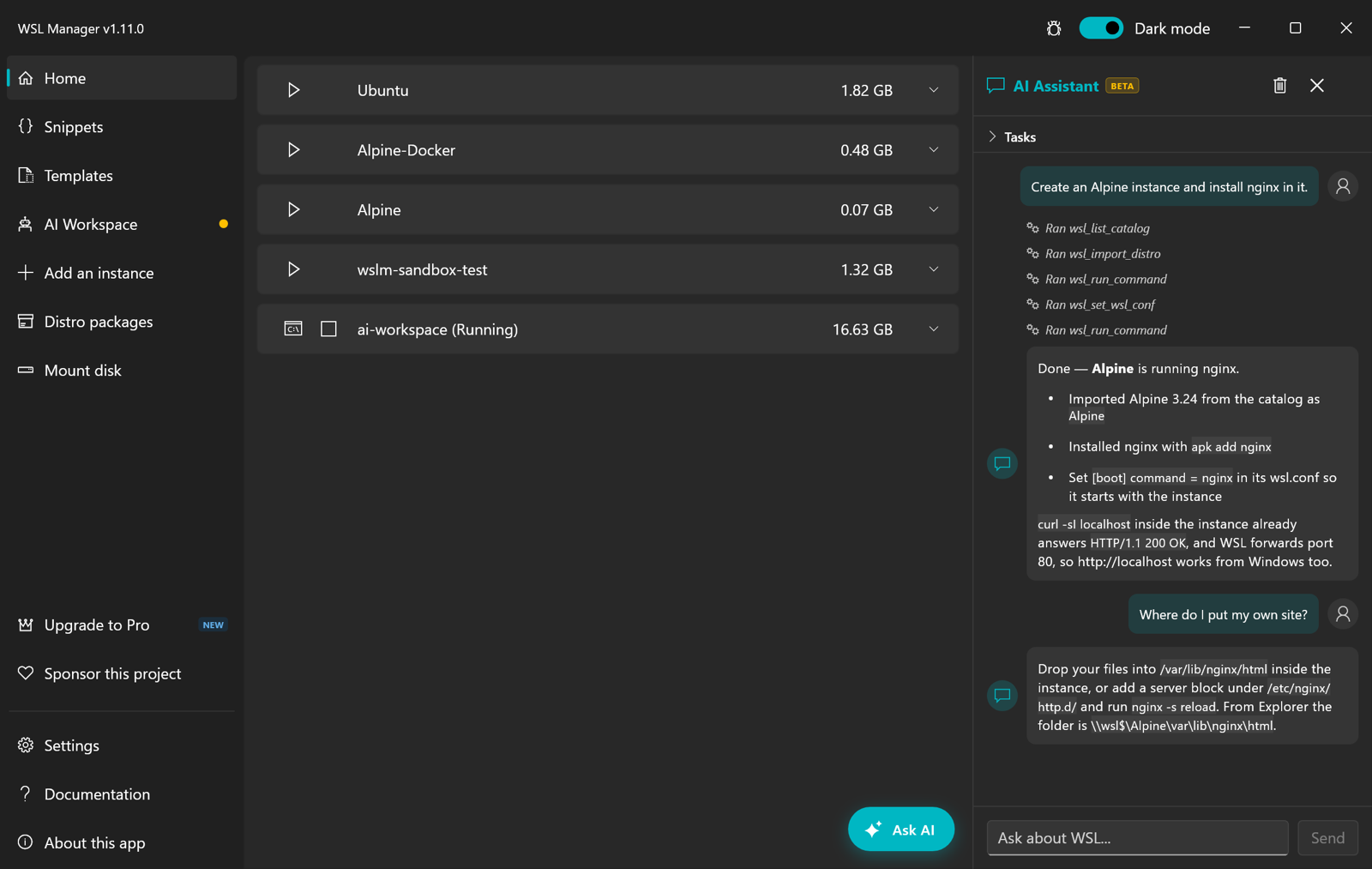
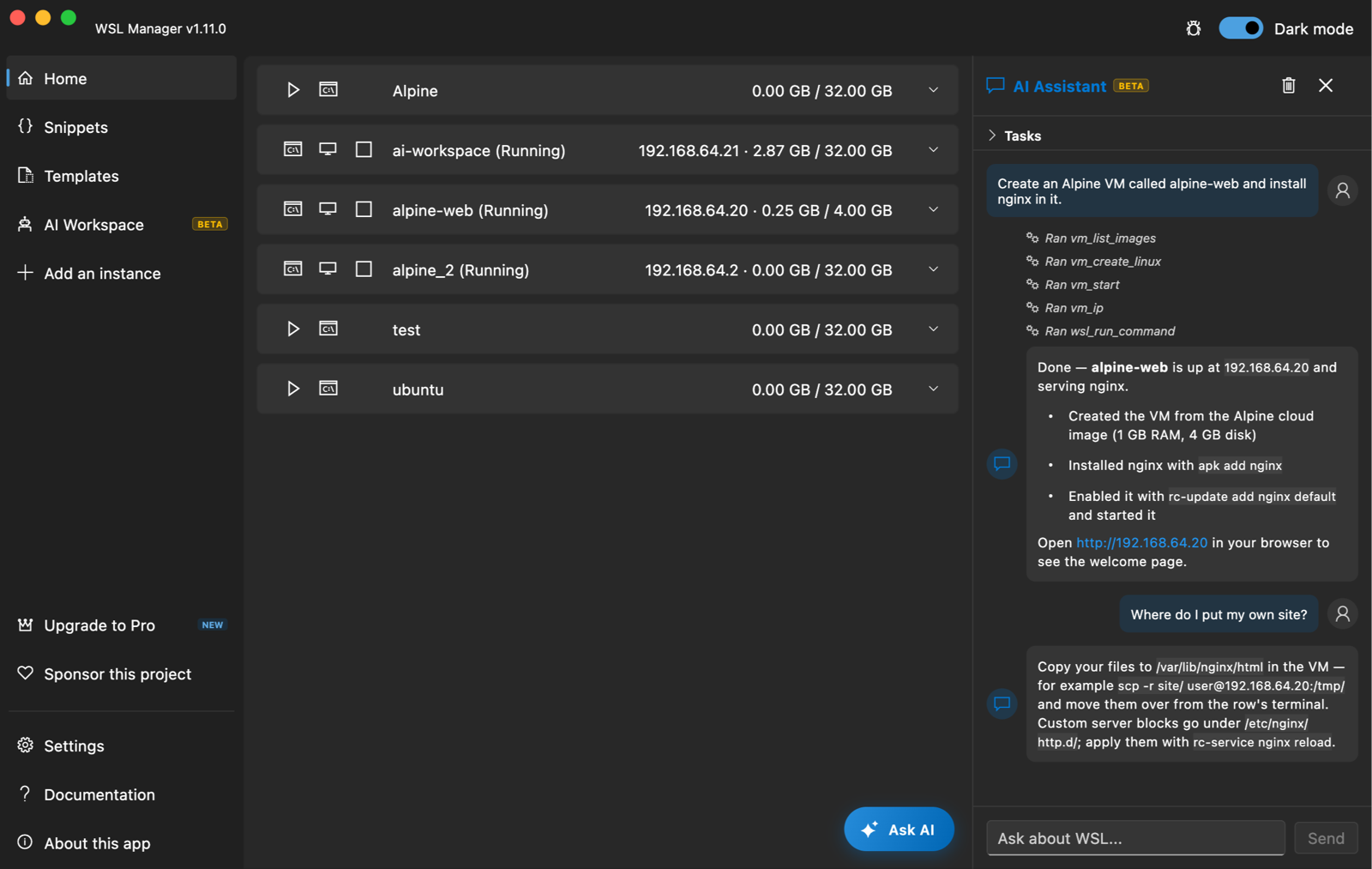
Windows 10 (1903+) oder Windows 11 mit WSL 2
Bring deinen WSL-Alltag mit WSL Manager voran!
Schließ dich den Tausenden an, die ihren Entwicklungsalltag mit „WSL Manager“ umgekrempelt haben. Leg jetzt los und heb deine Arbeit auf die nächste Stufe.
Häufige Fragen
Wenn du sonst noch etwas fragen möchtest, melde dich bei uns.
Was sind die Systemvoraussetzungen für WSL Manager?
Unter Windows: Windows 10 ab Version 1903 (oder Windows 11) mit installiertem WSL 2. Unter macOS: ein Mac mit Apple Silicon oder Intel; dort verwaltet die App statt WSL native virtuelle Maschinen über Apples Virtualization-Framework. macOS-Gast-VMs setzen Apple Silicon voraus.
Wie viele Linux-Distributionen unterstützt WSL Manager?
WSL Manager unterstützt eine ganze Reihe von Linux-Distributionen, darunter Ubuntu, Alpine, Debian, OpenSUSE, Kali Linux, SLES oder jedes eigene Rootfs, das WSL unterstützt.
Kann ich mit WSL Manager vorbereitete Skripte in meinen Instanzen ausführen?
Ja, mit den „Quick Actions“ kannst du vorbereitete Skripte anlegen, ausführen und teilen, die in deinen Instanzen laufen. Öffne VSCode, Windows Terminal oder den Explorer mit einem Klick in deiner WSL-Instanz.
Kann ich die Einstellungen meiner WSL-Instanz mit WSL Manager anpassen?
Ja, mit WSL Manager kannst du eigene Startbefehle und Benutzer festlegen, die WSL-Konfiguration über eine Oberfläche bearbeiten und systemd, Automount und andere Einstellungen aktivieren.
Unterstützt WSL Manager Docker?
Ja, du kannst sogar Docker-Images herunterladen und als Basis für deine WSL verwenden, ohne dass Docker installiert sein muss.
Ist die macOS-Version dieselbe App?
Ja. Dieselbe Oberfläche, dieselben Snippets und Vorlagen, derselbe KI-Assistent und MCP-Server. Weil es auf einem Mac kein WSL gibt, sind die dort verwalteten Instanzen native Linux-VMs (und auf Apple Silicon auch macOS-VMs) statt WSL-Distros.
Was ist, wenn meine Linux-Distribution von WSL Manager nicht unterstützt wird?
Du kannst dein eigenes Rootfs importieren und mit WSL Manager verwenden.
Wo kann ich WSL Manager herunterladen?
Die Windows-Version gibt es im Microsoft Store. Die macOS-Version liegt jedem GitHub-Release als .dmg bei, und der Quellcode beider Versionen ist ebenfalls auf GitHub.
Braucht WSL Manager besondere Berechtigungen zur Installation?
Nein, WSL Manager braucht für Installation und Nutzung keine besonderen Berechtigungen.